
Escribe al menos 2 letras para buscar en todo el manual.
Productos
Gestión de actividades, alojamientos y equipos de arriendo. Los vuelos se administran directamente en la ficha del cliente, no como productos.
En simple: aquí defines el catálogo que publicas o reutilizas como producto, junto con sus precios, cupos y horarios. Las reservas aéreas se registran aparte dentro del cliente.
Se conecta con: Cotizaciones (usa estos productos), Dashboard (muestra cupos/estados), Diseñador Web (tu web se alimenta de esto), Configuración (moneda, reglas, campos).
Ruta principal: Productos → Actividad / Carga masiva / Arriendo / Alojamiento / Item / Adicionales / Listado
Carga masiva de actividades
Ruta: Productos → Carga masiva
El administrador principal puede buscar las actividades que la agencia publica en la web y preparar hasta 10 en una misma carga. El sistema evita nombres que ya existen y abre cada actividad por separado para revisar la información encontrada o completarla con el asistente.
Los detalles se guardan únicamente cuando aparecen en el sitio oficial configurado. Si no tienes sitio oficial, no se encuentra una coincidencia segura o la búsqueda falla, el borrador queda disponible para completarlo manualmente. Puedes salir y volver después; la carga continúa desde la actividad pendiente. Al terminar, vuelves al listado de productos y puedes iniciar otra carga.
Item
Ruta: Productos → Item
Los Items ahora se gestionan en una pantalla separada dentro de Productos.
- Crear Item: desde Productos → Item (`/item`)
- Editar Item: desde Productos → Listado (tab Items) o en `/edit-item`
- Listado: en `/product-list`, los Items aparecen en su tab Items y también en la vista Todos
- Ícono en menú: `item`
Actividades
En simple: aquí creas y ajustas tus tours/experiencias (precio, cupos, horarios y lo que se muestra en la web).
Se conecta con: Cotizaciones (para armar paquetes), Dashboard (cupo/estado), Centro de Costo (quién opera), Diseñador Web (contenido público).
- Crear Actividad
- Paquetes
- Tarifas Especiales
- Descuentos
- Clientes (reglas y edades)
- Horarios
- Anticipación mínima para reservas online
- Abrir o Cerrar Fechas
- Detalles de la Actividad
- Localización
- Adicionar fotos
- Incluir un video
Crear Actividad
Ruta: Productos → Actividad
Crear una actividad es el primer paso para ofrecer servicios a través de Tour Agency App. Esta sección te permite definir toda la información básica que luego se usará para mostrar en el calendario, generar reportes y recibir reservas en tu página web.
Nombre de la actividad
Aquí defines el nombre o título del servicio que vas a ofrecer. Este nombre será visible para tus clientes en la página web, en el calendario y también aparecerá en los reportes. Asegúrate de que sea claro y fácil de entender.
Ejemplos:
- “Caminata al Volcán Arenal”
- “Tour de avistamiento de ballenas”
Actividad Propia
Activa esta opción si tú como agencia eres el Colaborador directo del servicio. Es decir, si tú operas y ejecutas la actividad. Si trabajas con Colaboradores externos, puedes dejarla desactivada para llevar un mejor control.
Mostrar en página web
Esta opción te permite hacer visible la actividad en tu página web para que los clientes la vean y puedan hacer reservas online.
Para trabajar una actividad como borrador, guárdala con Mostrar en página web apagado. La actividad permanecerá disponible internamente, pero los clientes no podrán verla ni reservarla hasta que actives esta opción.
Publicar en Google Things to do
Esta opción marca la actividad para incluirla en el catálogo que Tour Agency App prepara para Google Things to do.
En simple: no publica la actividad de inmediato como una red social. La actividad queda seleccionada para el feed que se envía a Google. Google revisa ese feed y, si todo está correcto, puede mostrar la experiencia en sus resultados y enviar al visitante a la página pública de tu actividad.
Para que funcione bien, la actividad debe estar completa: nombre, descripción, precio, moneda y al menos una foto. También debe estar visible en tu web.
Además, la agencia debe tener activa la conexión en Integraciones → Google Things to do. Ahí se guarda la URL de Google Business / Maps, el nombre exacto del negocio en Google y el Place ID del operador.
El bloque Google Things to do incluye Buscar POI en Google Maps. Ese buscador ayuda a encontrar lugares turísticos como parques, museos, volcanes, miradores o atractivos principales, y completa el nombre del POI y su Place ID al seleccionar un resultado. El POI se relaciona con la actividad únicamente cuando Google lo considera elegible para Admission & Experiences.
Este dato es distinto de Review Google Maps. Review Google Maps se usa para mostrar estrellas o reseñas en tu web; el Place ID de Google Things to do se usa para que Google identifique el lugar turístico principal del producto.
Si tienes un dominio conectado, Google recibirá la URL de tu dominio, por ejemplo:
`https://www.tuagencia.com/actividad/nombre-del-tour/`
Si no tienes dominio conectado, esa actividad no se enviará a Google Things to do hasta completar el dominio propio.
Modo contacto personalizado
Al activar esta opción, esa actividad deja de mostrar el flujo normal de reserva online en tu web. En su lugar aparece el contenido que configuraste en Online → Modo de reservas.
Esto sirve cuando no quieres que el cliente reserve directo, sino que primero lea una instrucción, toque un botón, vaya a WhatsApp, complete un formulario externo o siga el camino de contacto que prefiera tu agencia.
Si necesitas un mensaje distinto solo para esta actividad, puedes usar el bloque Contenido del modo contacto dentro del formulario del producto y elegir Usar contenido propio. Si no completas un contenido propio, se usa el contenido global de Modo de reservas.
Si más adelante quieres volver al flujo normal de reserva online, desmarca esta opción y la actividad volverá a mostrar el botón de reserva.
Tarifa Base
Este campo es donde defines el precio estándar de la actividad por persona. Este valor sirve como base para aplicar otros cálculos, como descuentos o precios especiales.
Importante: La moneda no se muestra aquí por defecto.
Para que aparezca correctamente la moneda (como USD, MXN, BRL), debes configurarla en:
Cuenta → Agencia → Moneda principal
Tarifas por tipo de pasajero
Además de la tarifa base general, ahora puedes trabajar con precios por tipo de pasajero.
- Tarifa Base: precio normal de adulto.
- Tarifa Base para Niños: precio base de niño.
- Tipos extra: si en Configuración → Tipos de pasajero creaste categorías como Senior, Estudiante o Infante, aquí podrás darles un precio propio.
En la reserva online solo se muestran los tipos de pasajero que tengan una tarifa mayor que 0. Deja el campo vacío o en 0 si no quieres ofrecer ese tipo para esta actividad. Por ejemplo, si solo configuras una tarifa para Niño, el cliente verá únicamente esa opción.
Paquetes
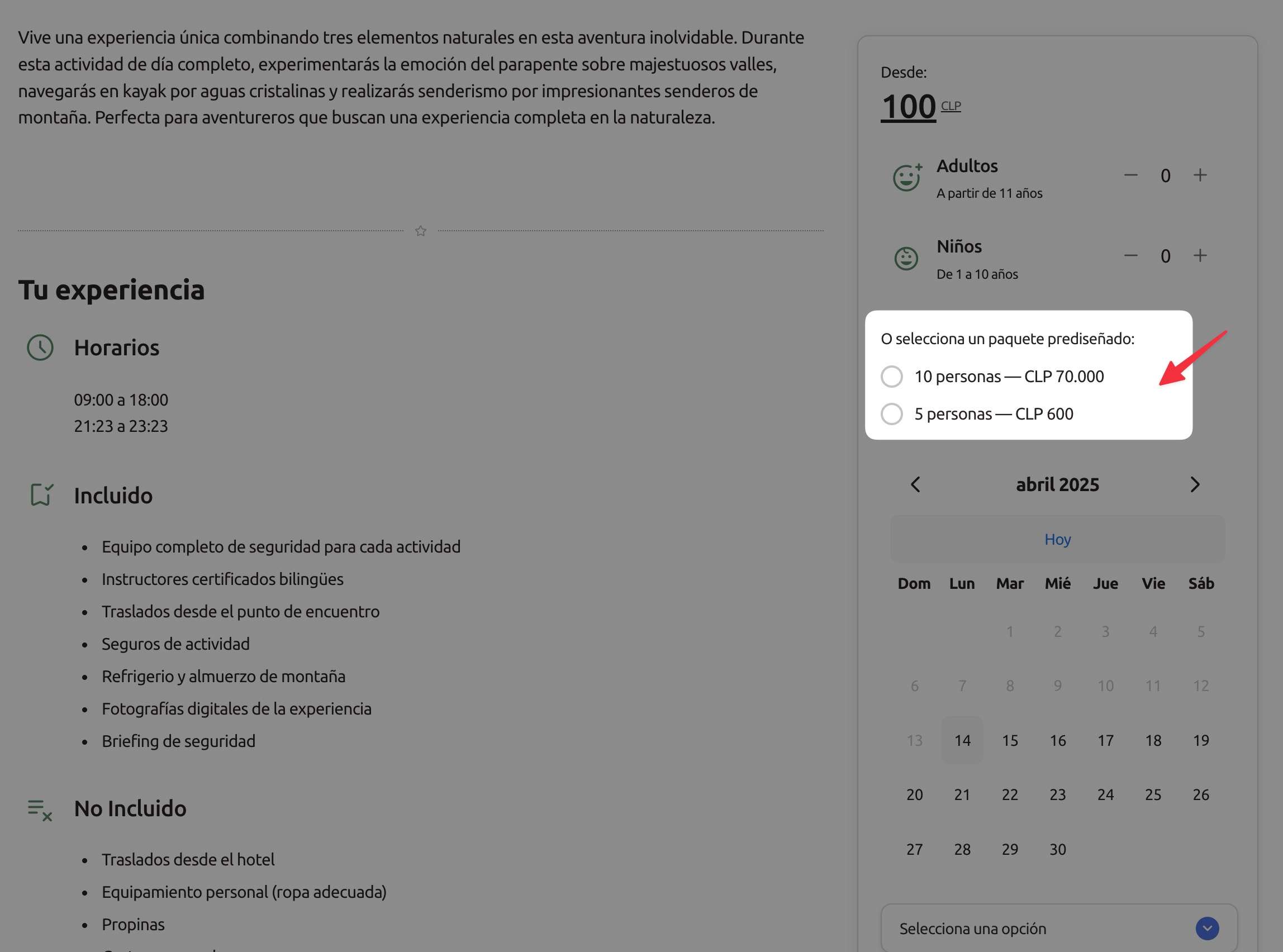
Los paquetes son una forma flexible de ofrecer precios distintos según la cantidad de personas o el tipo de servicio. Por ejemplo, puedes tener un paquete para parejas o para grupos grandes con un precio promocional.
Cada paquete incluye:
- Nombre del paquete: Un título que describa el tipo de paquete (por ejemplo, “Pareja”, “Grupo 5+”).
- Capacidad (personas): Opcional. Si defines un número, el paquete es único y fija la cantidad de personas. Si lo dejas vacío o en 0, el paquete no fija personas y se puede combinar con otros.
- Precio: El precio del paquete o de la variación.
- Por persona: Activa esta opción cuando el precio de esa variación debe multiplicarse por la cantidad de pasajeros que el cliente selecciona.
- Activo: Si está activo, el paquete se mostrará en la página web.
Precio total o por persona
Puedes usar las variaciones de precio de dos formas:
- Precio total: el valor escrito es el total de esa opción. Sirve para paquetes cerrados, como “Pareja”, “Grupo 5” o una salida privada con precio fijo.
- Por persona: el valor escrito se multiplica por la cantidad de pasajeros. Sirve para casos donde el mismo producto cambia de precio según la opción elegida, pero sigue dependiendo de cuántas personas reservan.
Cuando una variación está marcada como Por persona, reemplaza la tarifa base de la actividad para esa reserva. No se suma encima del precio base.
Esto es útil para ofrecer opciones atractivas sin modificar tu tarifa base.
Además, facilita las ventas grupales, mejora la presentación de tus servicios y puede aumentar tus ingresos al incentivar reservas con más personas.
Tarifas Especiales
Ruta: Productos → Actividad → Editar actividad → Tarifas Especiales
Las tarifas especiales te permiten establecer precios diferentes en fechas específicas. Son útiles para adaptarte a temporadas altas, baja demanda o promociones temporales.
Por ejemplo:
- Verano (alta temporada): del 10/01 al 10/02 a un precio más alto.
- Invierno (temporada baja): del 01/07 al 31/08 con precio reducido.
- Tipo de pasajero: la regla aplica a un solo tipo por vez, por ejemplo Adulto, Niño o un tipo extra activo.
- Nombre de la tarifa: Ej. “Verano 2025” o “Promo julio”.
- Fecha de inicio y fin: Define el período en que esta tarifa estará activa.
- Valor: Precio especial para esas fechas.
Cómo pensarlo en simple
- Una regla = un tipo de pasajero.
- Si quieres precio especial para adulto y niño en el mismo rango, creas dos reglas separadas.
- Si la regla es antigua y todavía no tenía tipo de pasajero guardado, el sistema la toma como Adulto.
Una tarifa especial mayor que 0 también puede habilitar temporalmente un tipo que no tenga tarifa base. Cuando termine ese período, dejará de mostrarse si no existe otra tarifa vigente. El valor 0 no se usa como precio gratis: significa que ese tipo no se ofrece.
Mostrar descuento destacado en la página web
Cuando configuras una tarifa especial con un precio menor a la tarifa base, tu página web detecta esa diferencia automáticamente y muestra un badge de oferta en la vitrina (home y listado de tours):
- El precio base aparece tachado
- El precio especial aparece en rojo como precio de oferta
- Se indica la fecha más próxima de la oferta con "hasta dd/mm"
```
Desde
$200 USD ← tachado
$111 USD · hasta 08/06 ← en rojo
```
No requiere ninguna configuración adicional. Basta con que la tarifa especial esté activa y sea menor al precio base. Cuando todas las fechas de esa tarifa especial pasen, la vitrina vuelve automáticamente a mostrar solo el precio normal.
> El badge de oferta aplica solo para actividades. No afecta el precio real del checkout — el cliente sigue pagando según las tarifas activas en el momento de reservar.
Descuentos
Ruta: Productos → Actividad → Editar actividad → Descuentos
Puedes incentivar las reservas grupales aplicando descuentos automáticos cuando se cumpla una cantidad mínima de pasajeros del tipo que tú elijas.
Configura:
- Tipo de pasajero: adulto, niño o cualquier tipo extra activo que hayas creado en Configuración → Tipos de pasajero.
- Personas: Número mínimo de personas de ese mismo tipo para aplicar el descuento.
- Descuento: Puede ser un porcentaje (%) o un monto fijo ($).
- El descuento es un porcentaje: Activa esta opción si es un descuento porcentual.
- Regla activa de fecha: opcional. Si eliges Todas las fechas, el descuento aplica de forma global. Si eliges una regla creada en Gestión de Fechas y Precios, el descuento solo aplica cuando esa regla de precio especial esté activa para ese tipo de pasajero.
- “Adulto - 4 personas - 10%” → se aplica 10% a adultos cuando haya 4 o más adultos.
- “Niño - 2 personas - 5000” → se descuentan 5000 unidades cuando haya 2 niños.
- “Estudiante - 6 personas - 5000” → deja lista una regla interna para ese tipo cuando llegue a 6.
- “Niño - 2 personas - 10% - Temporada Alta” → se aplica solo en fechas donde la regla Temporada Alta esté activa para Niño.
Regla simple
- Una línea = un tipo de pasajero.
- Si quieres descuento para adultos y niños, creas dos líneas.
- Si quieres descuento para un tipo extra, creas otra línea para ese tipo.
- La cantidad siempre se cuenta dentro de ese mismo tipo, no sobre el total del grupo.
- Si no seleccionas una regla de fecha, el descuento se calcula sobre cualquier fecha, incluyendo fechas con tarifa especial.
- Si seleccionas una regla de fecha, el descuento se calcula sobre el precio efectivo de esa regla y aparece en el desglose de precio público.
Clientes
Ruta: Productos → Actividad → Editar actividad → Clientes
Esta sección define los límites de participación y las reglas por edades para cada actividad.
- Mínimo por actividad: Cuántas personas necesitas para que la actividad se realice. Es solo informativo (se muestra en el calendario y reportes).
- Máximo por actividad: Establece el límite total de participantes. Si ya se alcanzó este número en un horario, no se aceptarán más reservas en línea para esa fecha.
- Mínimo de clientes en una reserva: Si un cliente intenta reservar menos de esta cantidad, el sistema no permitirá completar la reserva en la página web.
Reglas por edad
Ruta: Productos → Actividad → Editar actividad → Clientes
Estas reglas ayudan a clasificar correctamente a los participantes según su edad:
- Usar edades de la agencia: la actividad hereda la base general definida en Configuración → Tipos de pasajero.
- Definir edades para esta actividad: solo úsalo si esta experiencia necesita una excepción puntual.
Qué significa eso en la práctica
- La agencia tiene una base general para Niño y Adulto.
- La actividad puede respetar esa base o tener su propio corte.
- Si la actividad tiene override propio, ese corte manda solo en esa actividad.
- Si no tiene override, usa automáticamente la configuración general.
Horarios
Ruta: Productos → Actividad → Editar actividad → Horarios
Define los rangos de horario disponibles para la actividad. Esto es útil cuando una misma actividad puede realizarse varias veces al día.
- Puedes agregar varios tramos, por ejemplo: de 08:00 a 10:00, y otro de 15:00 a 18:00.
- Si la actividad no depende de un horario específico, puedes marcarla como Sin horario.
- También puedes elegir la opción Cambiar a duración, si la actividad se mide por días (por ejemplo: “Tour de 2 días y 1 noche”).
Si quieres definir días de la semana
Si estás creando una actividad nueva y todavía no ves dónde elegir los días, primero debes guardar la actividad.
Después aparecerá un cuadro llamado Gestión de fechas y precios. Desde ahí puedes manejar la disponibilidad y definir en qué fechas o días quieres que esa actividad esté disponible.
En simple:
- Horarios sirve para definir horas o duración.
- Gestión de fechas y precios sirve para manejar la disponibilidad por fechas.
Anticipación mínima para reservas online
En simple: puedes decidir cuántas horas antes debe reservar un cliente desde la página pública de una actividad.
Te ayuda a: evitar reservas de última hora que tu equipo ya no alcanza a preparar y mantener el calendario, los horarios y el cobro bajo la misma regla.
Se conecta con: Horarios, Abrir o Cerrar Fechas, Cuenta, el carrito y los pagos online.
Ruta de la regla: Productos → Actividad → Editar actividad → Horarios → Horas mínimas antes de la reserva
Escribe la cantidad de horas completas que necesitas para preparar la actividad:
- 0 horas: permite reservar mientras la salida todavía no haya comenzado.
- 15 horas: exige que falten al menos 15 horas para el inicio.
- Si faltan exactamente las horas configuradas, la reserva todavía está permitida.
- Un valor negativo se guarda como 0.
Cómo se calcula
La anticipación se mide desde la hora actual hasta la hora de inicio de la actividad. La hora de término no participa en este cálculo.
- Si la actividad tiene varios horarios, el día se mantiene disponible mientras al menos una salida todavía cumpla la anticipación.
- Cuando el cliente elige un horario, se revisa solo esa salida.
- Los horarios que ya no cumplen dejan de aparecer.
- Si la actividad está marcada Sin horario, se toma como inicio las 00:00 de la fecha elegida.
- Una fecha pasada, cerrada, sin cupo o fuera de la anticipación no se puede reservar.
Qué zona horaria se usa
Ruta: Cuenta → Agencia → Zona horaria
Tour Agency App usa la zona horaria configurada para tu agencia antes de decidir qué día y qué hora son. También respeta automáticamente los cambios de horario de verano de la zona elegida.
Revisa especialmente este ajuste si vendes desde un país distinto al lugar donde se realiza la actividad. Si la zona horaria está vacía o no es válida, el sistema usa UTC como respaldo; por eso conviene mantenerla correctamente seleccionada en Cuenta → Agencia.
Carrito y pagos
La disponibilidad se vuelve a revisar al agregar la actividad al carrito, al guardar una reserva y antes de iniciar un pago online. Así, un carrito antiguo no puede saltarse la anticipación configurada.
Si el pago online comenzó cuando la fecha y el horario todavía eran válidos, el regreso desde el proveedor puede completar la reserva aunque el límite se haya cumplido durante el pago. Esto evita dejar un cobro aprobado sin su reserva.
Esta regla se aplica a las reservas de actividades hechas en la web pública de Tour Agency App. No cambia las reservas recibidas desde GetYourGuide o Viator.
Abrir o Cerrar Fechas
Ruta: Productos → Actividad → Editar actividad → Abrir o Cerrar Fechas
Aquí puedes definir períodos en los que la actividad no estará disponible para reservas. Esto es útil si sabes de antemano que no ofrecerás el servicio en determinadas fechas (por vacaciones, mantenimiento, etc.).
- Define una fecha de inicio y fin
- Elige si estará Activa (disponible) o Cerrada (no se puede reservar)
Detalles de la Actividad
Ruta: Productos → Actividad → Editar actividad → Detalles de la Actividad
Aquí se incluye toda la información adicional que verán tus clientes en la página web. Puedes escribir en diferentes idiomas y utilizar el botón Traducir contenido para generar una traducción automática del texto.
El botón de traducción usa una cuota mensual por agencia. Debajo del botón verás cuántos caracteres ya usaste, cuántos tienes disponibles y cuántos usará la traducción antes de ejecutarla. Si no hay caracteres suficientes, el sistema no hará la traducción automática y te avisará para evitar consumo extra.
Cómo agregar idiomas:
Los idiomas se configuran en:
Online → Contenido
Allí puedes habilitar los idiomas que luego aparecerán como opción aquí.
Campos disponibles:
- Información: Descripción principal de la actividad.
- Incluido: Qué cosas están incluidas (transporte, guías, entradas, etc.).
- No incluido: Lo que el cliente debe pagar por su cuenta.
- Qué llevar: Recomendaciones como ropa cómoda, bloqueador, agua, etc.
- Política de niños: Condiciones o restricciones para la participación de menores.
- Política de cancelación: Qué sucede si el cliente cancela su reserva.
- No Show: Qué pasa si el cliente no se presenta el día de la actividad.
- Aspectos importantes: Información extra que debas destacar.
- Salida y regreso: Punto de encuentro y hora estimada de regreso.
Localización
Especifica la dirección o lugar de inicio de la actividad. Esto puede ser un punto de encuentro, una oficina o un lugar turístico.
Selección de punto exacto en el mapa
Ahora puedes marcar con precisión el lugar donde se realizará la actividad directamente en el mapa.
- Simplemente arrastra el marcador sobre el mapa para indicar el punto exacto.
- Antes solo se podía escribir una dirección manualmente, pero ahora puedes ajustar visualmente la ubicación.
- Ideal para tours al aire libre, excursiones en zonas sin dirección clara o actividades en la naturaleza.
- Mejora la información que los clientes ven al reservar.
- Ayuda a tu equipo a planificar mejor la logística.
- Evita confusiones sobre el punto de encuentro.
Adicionar fotos
Ruta: Productos → Actividad → Editar actividad → Adicionar fotos
Aquí puedes subir imágenes que se mostrarán en la página web junto con la actividad. Las fotos ayudan a atraer a más clientes y mostrar lo que pueden esperar.
- Haz clic en “Seleccionar archivos” y elige las imágenes desde tu computadora.
- Puedes subir varias imágenes a la vez.
Incluir un video
Ruta: Productos → Actividad → Editar actividad → Incluir un video
Si tienes un video de presentación de la actividad, puedes incluir un enlace de YouTube. Esto también se mostrará en la web.
- Pega aquí el URL del video subido a YouTube.
Alojamiento
- Crear alojamiento
- Tipos de habitacion
- Paquetes de alojamiento
- Descuentos
- Politicas y tarifas base
- Detalles del alojamiento
Pagina: https://touragencyapp.com/new-lodging
En simple: aqui registras y publicas alojamientos para que tus clientes puedan reservarlos en tu web.
Te ayuda a: tener toda la oferta en un solo lugar, evitar confusiones de habitaciones y precios, y vender sin ir y venir con listas.
Se conecta con: Diseñador Web (publicacion), Cotizaciones (armado de propuestas), Pagos (cobros), Dashboard (operacion diaria).
Crear alojamiento
Te ayuda a: dejar claro lo que ofreces, evitar errores en reservas y mostrar un alojamiento completo en tu web.
Nombre del alojamiento
Nombre interno para identificar el alojamiento (ej: "Alojamiento Propio").
Alojamiento propio
Marca esta opcion si el alojamiento es de tu agencia.
Mostrar en pagina web
Activa esta opcion si quieres que aparezca en tu sitio web.
Modo contacto personalizado
Si activas esta opción, el alojamiento deja de mostrar el flujo normal de reserva online y muestra el contenido configurado en Online → Modo de reservas. Puedes usar el contenido global o definir un mensaje propio desde el formulario del alojamiento.
Categorias
Organiza tus alojamientos para filtros en el dashboard y en tu pagina web. Puedes seleccionar una categoria existente o crear una nueva.
Localizacion
Ingresa la direccion exacta del alojamiento.
Adicionar fotos
Arrastra y suelta fotos del alojamiento. Maximo 8 fotos (JPG o PNG).
Incluir un video
Pega la URL de YouTube. Este video se mostrara en tu pagina web.
Informacion del alojamiento
Completa los datos principales:
- Categoria / Estrellas
- Tipo de establecimiento (ej: Hotel)
- Ubicacion y contacto: Ciudad, Region/Provincia, Pais, Codigo Postal
- Contacto (email)
- Contacto (telefono)
Servicios del alojamiento
Marca los servicios disponibles:
- Desayuno incluido
- Parking (gratis o pago)
- Wi-Fi
- Piscina
- Gimnasio
- Spa/Wellness
- Restaurante / Bar
- Recepcion 24h
- Guardaequipaje
- Servicio a la habitacion
- Lavanderia
- Ascensor
- Caja fuerte en recepcion
Tipos de habitacion
Define los tipos con capacidad, vistas y amenities. Sin horarios.
Te ayuda a: cotizar rapido, mantener precios ordenados y evitar sobreventa.
Campos principales:
- Tipo de habitacion (nombre interno)
- Capacidad maxima
- Capacidad estandar
- Precio base por noche
- Suplemento por persona extra
- Vistas
- Unidades disponibles
- Piso
- Conectividad
- Tamano (m2)
- Tipo de cama
- Bano
- Amenities
Fotos del tipo de habitacion
Agrega fotos de inmediato para este tipo de habitacion. Maximo 8 fotos (JPG o PNG).
Paquetes de alojamiento
Crea paquetes con noches, personas y tipo de habitacion. Guarda el alojamiento y crea al menos un tipo de habitacion para poder agregarlos.
Te ayuda a: vender estancias completas sin calculos manuales.
Campos:
- Nombre del paquete
- Noches incluidas
- Personas incluidas
- Precio
- Tipo de habitacion
Descuentos
Establece descuentos automaticos segun noches o personas. Puedes elegir entre porcentaje o monto fijo.
Te ayuda a: incentivar estadias mas largas y grupos, sin ajustar precios uno a uno.
Descuentos para adultos
Usa esta seccion para los descuentos generales por noches o personas.
Descuentos para ninos
Define descuentos por cantidad de ninos (1, 2, 3, etc.). Estos descuentos se aplican sobre el precio base estandar.
Ejemplo: "1 nino - 50%" significa 50% de descuento para una reserva con 1 nino.
Politicas y tarifas base
Te ayuda a: evitar malentendidos con el huesped y mantener reglas claras desde el inicio.
- Check-in: hora de ingreso para los huespedes.
- Check-out: hora limite de salida.
- Politica de cancelacion (dias antes de la llegada).
- Minima estadia (noches).
- Maxima estadia (noches).
- Impuestos incluidos.
- Se permiten mascotas.
- Politica mascotas / notas.
Legal y cumplimiento
Completa los datos si aplican:
- CIF/NIF
- Licencia turistica
- Certificaciones
- Seguro de RC
Gestion de fechas y precios
Guarda el alojamiento para habilitar la gestion de calendario y precios.
Detalles del alojamiento
Selecciona el idioma (por defecto, Espanol) y completa los textos que veran tus clientes. Puedes usar "Traducir contenido" y
"Mejorar con IA" si quieres.
Te ayuda a: presentar el alojamiento con claridad y reducir preguntas repetidas.
Campos:
- Informacion
- Incluido
- No incluido
- Que llevar
- Politica de ninos
- Politica de cancelacion
- No Show
- Aspectos importantes
Adicionales
En simple: extras para sumar a una reserva (por ejemplo: traslado, GoPro, box lunch, propina sugerida).
Se conecta con: Dashboard (se ven dentro de la reserva), Cotizaciones (pueden ir en la propuesta), Pagos (cambian el total), Productos (tu oferta).
Ruta: Productos → Adicionales 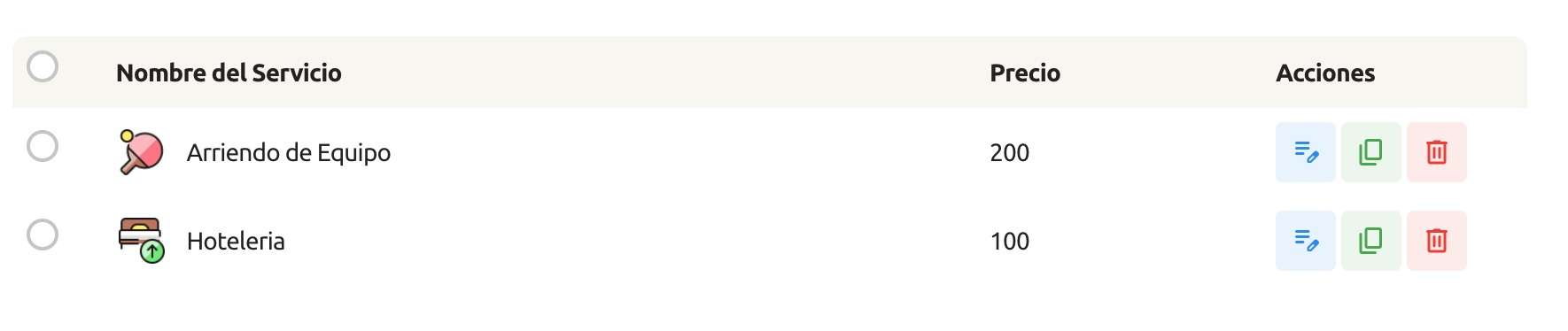
Los Adicionales son extras opcionales que puedes ofrecer a tus clientes al momento de reservar una actividad o un arriendo. Esto puede incluir traslado, GoPro, box lunch, equipo extra o cualquier otro complemento útil para la experiencia turística.
Actualización reciente
Estuvimos una semana en pausa de comunicaciones sobre actualizaciones mientras reformulábamos el motor interno de reservas y ajustábamos detalles visuales. Ya está todo online, con una versión más moderna, rápida e integrada.
Vender extras en reservas online
Puedes asociar un Adicional a una o más actividades o arriendos para vender extras en el momento de una reserva online.
Ruta directa: https://touragencyapp.com/service-list
Si el Adicional está asociado a una actividad o arriendo, cuando un cliente reserva online ese producto verá la opción de agregarlo al carrito.
Cada Adicional puede cobrarse de tres formas:
- Precio fijo: se suma una sola vez a la reserva.
- Por persona: se multiplica por la cantidad total de pasajeros seleccionados en la actividad.
- Seleccionar cantidad: el cliente elige cuántas unidades quiere agregar y el sistema multiplica el precio por esa cantidad.
Importante: después de una actualización o función nueva, conviene validar juntos que todo esté correcto antes de publicarlo online.
Agregar Adicionales
Ruta: Productos → Adicionales
Para crear un nuevo servicio:
- Haz clic en el botón Agregar Adicionales.
- Ingresa el Nombre del Adicional (por ejemplo: "Hotelería", "Arriendo de Equipo").
- Asigna el Precio del adicional.
- Elige el Tipo de cobro: precio fijo, por persona o seleccionar cantidad.
- (Opcional) En Productos asociados, selecciona las actividades o arriendos donde este adicional quedará disponible.
- Puedes elegir un ícono para que sea más fácil identificarlo visualmente.
- Guarda los cambios.
Buscar y aplicar Adicionales
- Usa el campo de búsqueda para encontrar Adicionales existentes.
- Selecciona uno o más Adicionales marcando el círculo al lado del nombre.
- En la parte inferior, elige una acción en el menú desplegable y haz clic en Aplicar.
Cómo usar los Adicionales en una reserva
Cuando creas o editas una actividad o arriendo para un cliente, verás la sección Adicionales disponible cuando corresponda.
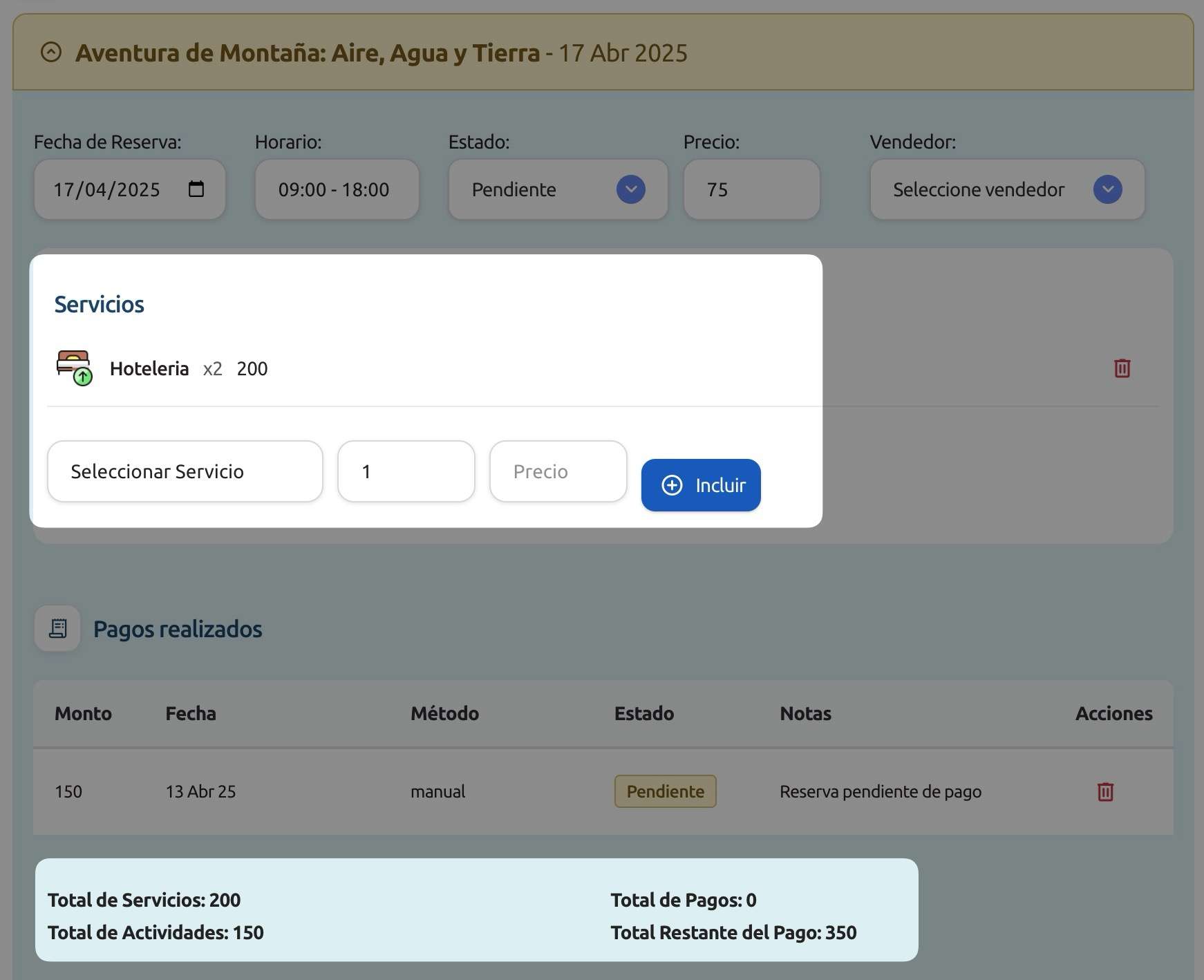
Para agregar un adicional a una reserva:
- En la sección Adicionales, selecciona el nombre del servicio desde el menú desplegable.
- Indica la cantidad a incluir (por ejemplo, 2 noches de hotel).
- Confirma que el precio se carga automáticamente.
- Haz clic en Incluir.
Cálculo del total a pagar
Los Adicionales que agregues se suman al valor total de la reserva. En la parte inferior puedes ver:
- Total de Adicionales
- Total del producto principal
- Total de Pagos
- Total Restante del Pago
En reservas online, los Adicionales marcados como Por persona se calculan automáticamente con la cantidad total de pasajeros. Por ejemplo, si el adicional cuesta $10 y la reserva tiene 4 personas, el sistema suma $40 y lo deja registrado como cantidad 4.
Los Adicionales marcados como Seleccionar cantidad se calculan con las unidades que el cliente elija. Por ejemplo, si el adicional cuesta $10 y el cliente elige 2 unidades, el sistema suma $20 y lo deja registrado como cantidad 2.
En arriendos online, los Adicionales asociados aparecen en la página pública del arriendo igual que en las actividades. Si el cliente los selecciona, se suman al total del carrito y quedan guardados junto con la reserva.
✅ Consejo: Usa Adicionales para ofrecer una experiencia más completa a tus clientes, con extras que mejoran su viaje y aumentan tus ingresos.
Tarifas y Márgenes
En simple: cómo se arma el precio final (tarifa base, descuentos, margen y comisiones).
Se conecta con: Productos (tarifa base), Cotizaciones (margen/descuento), Centro de Costo (costos), Asociados (comisiones).
Tipos de tarifas en el sistema
Tour Agency App te permite gestionar múltiples niveles de tarifas para mantener un control claro de tus costos, márgenes y precios finales.
1. Tarifa Base (Precio Rack)
Esta es la tarifa estándar que configuras para cada actividad. Es el precio que pagas al proveedor o tu costo operativo base.
Dónde se configura: Actividades → Crear/Editar Actividad → Tarifa Base
2. Tarifa de Venta al Cliente
Esta es la tarifa que cobras a tus clientes finales. Puede ser:
- La tarifa base + un margen de ganancia
- Una tarifa especial por fecha
- Un paquete con precio promocional
- Una tarifa con descuento aplicado
3. Tarifa del Proveedor (Costo Operativo)
Si trabajas con colaboradores externos, puedes registrar el costo que pagas a cada proveedor por servicio:
- Por actividad: Monto fijo sin importar cuántas personas
- Por persona: Se multiplica por cada cliente
- Porcentaje: Un porcentaje sobre el valor de la actividad
4. Comisión del Asociado
Cuando trabajas con revendedores (hoteles, agencias B2B), defines cuánto ganan por venta:
- Porcentaje sobre el precio de venta
- Monto fijo por reserva
Gestión de tarifas especiales
Tarifas por temporada
Puedes establecer precios diferentes en fechas específicas para adaptarte a:
- Temporada alta (mayor precio)
- Temporada baja (precio reducido)
- Promociones especiales
- Verano: del 10/01 al 10/02 → $150 USD
- Invierno: del 01/07 al 31/08 → $100 USD
Paquetes con precio fijo
Ofrece precios especiales según la cantidad de personas (si defines capacidad) o como sumas combinables (si no defines capacidad):
- Pareja (2 personas) → $250 total
- Grupo familiar (4 personas) → $400 total
- Grupo grande (6+ personas) → $550 total
Ruta: Actividades → Editar Actividad → Paquetes
Descuentos automáticos
Aplica descuentos cuando se cumple una cantidad mínima de pasajeros del tipo que elijas:
- 4 personas o más → 10% de descuento
- 6 personas o más → 15% de descuento
También puedes limitar una línea a una regla activa de fecha: si dejas Todas las fechas, el descuento es global; si eliges una regla de Gestión de Fechas y Precios, aplica solo cuando esa regla esté activa y se refleja en el desglose de precio público.
Ruta: Actividades → Editar Actividad → Descuentos
Márgenes y comisiones
Cálculo de margen de ganancia
En las cotizaciones puedes aplicar un margen de ganancia porcentual sobre el total:
Ejemplo:
- Costo de actividades: $500
- Margen aplicado: 20%
- Precio final al cliente: $600
- Tu ganancia: $100
Comisiones por asociado
Si trabajas con revendedores, defines la comisión que reciben:
Ejemplo:
- Precio de venta: $100
- Comisión del asociado: 15%
- Tu ganancia neta: $85
- Pago al asociado: $15
Para revisar las ventas individuales y controlar las comisiones por porcentaje, usa Pagos y gastos en `/pagos-y-gastos`. Ahí aparece el detalle por asociado, actividad, pasajeros, comisión, total pagado y deuda.
Para configurar la comisión de un asociado, edita el asociado en `/edit-provider/?partner_id=ID`. En la parte de Actividades Asociadas defines si la comisión será porcentaje o valor fijo por actividad.
Arriendo de Equipos
En simple: tu catálogo de equipos para arrendar (precios, disponibilidad y cómo se muestra en la web).
Se conecta con: Clientes (a quién se le arrienda), Dashboard (control del calendario), Pagos (cobros), Diseñador Web (vitrina).
- Agregar un equipo
- Categorías
- Tipos del equipo
- Precios
- Duración del alquiler
- Disponibilidad de equipos
- Gestión de stock por fecha
- Vista general de stock
- Detalles del equipo
- Agregar fotos y video
Agregar un equipo
Esta sección permite agregar equipos que tu agencia ofrece en alquiler, como bicicletas, kayaks, carpas o cualquier otro artículo. Ahora, además de vender actividades, puedes mostrar y arrendar equipos directamente desde tu página web, lo que te permite ampliar tu oferta y generar ingresos adicionales.
Nombre del equipo
Aquí defines el nombre del equipo que se mostrará en tu sitio web. Usa un nombre claro y descriptivo para que tus clientes lo identifiquen fácilmente (por ejemplo, “Kayak doble”, “Bicicleta eléctrica”).
Tipos del equipo
Usa esta sección cuando un mismo equipo tiene versiones internas con precio o stock propio.
Ejemplo: puedes crear el equipo Bota de montaña y dentro agregar tipos como Talla 38, Talla 39, Niño o Adulto.
Cada tipo puede tener:
- Nombre del tipo
- Stock propio
- Precio base de adulto
- Precio base de niño
- Precio propio para tipos extra, si los creaste en Configuración → Tipos de pasajero
- Activo o inactivo
Si no agregas tipos, el equipo funciona como antes: usa el precio y stock general del equipo.
En la reserva online, si el equipo tiene hasta 3 tipos activos, el cliente los ve directamente con sus botones para sumar o restar cantidad. Si tiene 4 o más tipos, primero aparece un selector más compacto: el cliente elige un tipo, ese tipo se agrega abajo y desde ahí puede ajustar la cantidad con + y -. Esto evita que productos con muchas tallas o versiones se vean como una lista demasiado larga.
Categorías
Organiza tus equipos en categorías para que tus clientes los encuentren fácilmente y controla qué aparece en la sección de categorías destacadas de la página principal. Solo se muestran en la web las categorías que tengan al menos una actividad o arriendo publicado.
Destacados
- Añadir nuevas categorías: Escribe el nombre y presiona “Crear”.
- Seleccionar imagen destacada: Usa el botón de galería para elegir una foto desde tu biblioteca (carga inicial de 32 imágenes con opción de “Cargar más”) y así definir la portada de la categoría.
- Subir nueva imagen: Si necesitas una foto que no está en tu galería, carga un archivo desde el panel lateral y luego selecciónalo.
- Usar categoría ya existente: Selecciona desde el menú desplegable y asegúrate de elegir una imagen si quieres que aparezca en la home.
Precios
Define cuánto cuesta el alquiler del equipo. Puedes configurar precios base, paquetes especiales y aplicar descuentos.
- Precio base de adulto
- Precio base de niño
- Precio propio para tipos extra, si los creaste en Configuración → Tipos de pasajero
En la reserva online solo se muestran los tipos de pasajero con una tarifa mayor que 0. Un valor vacío o 0 significa que ese tipo no se ofrece. Si configuraste Tipos del equipo, esta regla se aplica al tipo que el cliente seleccione.
En la ficha del cliente, cuando seleccionas uno o varios tipos para un arriendo, el precio base general del equipo deja de usarse para ese arriendo. El total y el desglose se calculan con el precio de cada tipo por la cantidad indicada, multiplicando por la duración del arriendo y por las personas cuando esas opciones están activas.
Qué hace “Multiplicar por personas”
Esta opción decide si el precio general del equipo se cobra por unidad arrendada o por cada pasajero del grupo.
- Si está desactivada, el sistema cobra solo por los tipos del equipo que seleccionaste y sus cantidades. Por ejemplo: 1 talla 30 + 1 talla 50 por 3 días.
- Si está activada, el sistema toma los pasajeros del grupo y cobra la tarifa que corresponda a cada tipo de pasajero configurado.
- Si usas Tipos del equipo y esos tipos tienen precios por tipo de pasajero, esos precios solo entran al total cuando activas Multiplicar por personas.
- Sin Multiplicar por personas: se cobra cada tipo una vez por la duración.
- Con Multiplicar por personas: se cobra según las 3 personas y sus tipos de pasajero.
Por qué la fecha importa
La fecha de inicio y fin permite calcular la duración del arriendo y revisar stock real por día. Si aún no eliges fechas, el sistema puede mostrar los tipos disponibles, pero el total final puede no quedar completo hasta saber cuántos días dura el arriendo.
Si la cantidad de un tipo supera el stock disponible para las fechas elegidas, la ficha del cliente muestra una advertencia bajo la cantidad. Cuando el arriendo tiene rango de fechas, el aviso indica qué días quedan sin stock suficiente. Puedes guardar igual desde la ficha del cliente, pero en la reserva online el stock insuficiente sí bloquea la reserva.
Paquetes
Permite ofrecer combinaciones como: “3 días por $XX”. Puedes agregar varios paquetes según tus necesidades.
- Cantidad de días
- Cantidad de uso
- Precio
- Activo: Activa o desactiva el paquete.
Tarifas Especiales
Ideal para definir precios diferentes según la temporada o día de la semana.
- Tipo del equipo: si el arriendo tiene tipos activos, puedes crear la regla para un tipo específico o dejarla general para el equipo.
- Tipo de pasajero: puedes crear una regla distinta para Adulto, Niño o cualquier tipo extra activo.
- Nombre de la tarifa
- Precio por día
- Fecha de inicio y fin
- Días aplicables
Descuentos
Ofrece descuentos automáticos por tipo de pasajero segun la cantidad configurada para ese mismo tipo, usando una sola lista de reglas.
- Tipo del equipo: puedes dejar Todos los tipos para que el descuento aplique al equipo completo, o seleccionar un tipo específico para que aplique solo cuando el cliente elija ese tipo.
- Tipo de pasajero: adulto, niño o un tipo extra activo.
- Cantidad objetivo
- Porcentaje o monto
- Aplicar por equipos, personas o ambos
- Si necesitas descuento para más de un tipo, agrega una línea por cada uno.
- Si necesitas el mismo descuento para varios tipos del equipo, crea una línea por cada tipo.
Duración del alquiler
Define el tiempo mínimo y máximo que un cliente puede alquilar un equipo.
- Duración mínima
- Duración máxima
Disponibilidad de equipos
Aquí puedes gestionar cuántas unidades tienes disponibles para alquilar.
- Alquiler por día
- Alquiler por hora
- Chequear stock
- Inagotable: Selecciona esta opción si no necesitas llevar control del inventario.
En Gestión de Fechas y Precios, también puedes trabajar con reglas por tipo para ajustar disponibilidad o precio en fechas específicas.
Gestión de stock por fecha
Usa esta sección cuando el stock real cambia según el día.
Ejemplos:
- Tienes 10 bicicletas normalmente, pero solo 4 disponibles durante una mantención.
- Un proveedor te presta 5 kayaks extra solo para un fin de semana.
- Una talla o versión del equipo tiene menos unidades en ciertas fechas.
- Equipo general: aplica cuando el equipo no usa tipos.
- Tipo del equipo: aplica solo a una talla, versión o variante específica.
- Rango de fechas: define desde cuándo hasta cuándo cambia el stock.
- Días de la semana: opcional, para aplicar la regla solo ciertos días dentro del rango.
- Stock: cantidad máxima disponible para esas fechas.
Cuando el arriendo dura varios días, el sistema revisa día por día y usa la disponibilidad real del rango. Si un día queda corto, la ficha del cliente lo muestra como advertencia y la reserva online lo bloquea.
Vista general de stock
Ruta: Productos → Stock
Esta página muestra una vista rápida del stock de tus equipos para un rango de fechas.
Puedes usarla para:
- Revisar todos los equipos sin entrar uno por uno.
- Ver el stock disponible mínimo dentro del rango elegido.
- Detectar qué tipos o equipos quedan sin stock en fechas específicas.
- Abrir rápidamente el editor del equipo para ajustar sus reglas de stock.
La página no reemplaza la edición de reglas: sirve para revisar disponibilidad. Los cambios de stock por fecha se siguen configurando desde el editor del equipo, en Gestión de stock por fecha.
El stock mostrado en esta vista es información operativa del equipo. Si necesitas que el stock no sea visible en la página web, crea tú mismo un requerimiento desde Cuenta → Requerimientos para que el equipo pueda evaluar esa necesidad. Esta solicitud no confirma que exista actualmente una opción para ocultarlo.
Detalles del equipo
Aquí puedes añadir toda la información adicional que el cliente necesita saber antes de alquilar.
Destacados
- Descripción (idioma por defecto): Explica cómo es el equipo y qué incluye.
- Incluido (idioma por defecto): Detalla lo que viene incluido con el equipo.
- No incluido (idioma por defecto): Aclara lo que no está incluido.
- Qué llevar (idioma por defecto): Recomienda qué debería traer el cliente.
- Política de niños (idioma por defecto): Especifica si hay restricciones de edad.
- Política de cancelación (idioma por defecto): Define tus condiciones de cancelación.
- No Show (idioma por defecto): Qué ocurre si el cliente no se presenta.
- Aspectos importantes (idioma por defecto): Cualquier otra información clave que deba saber.
Agregar fotos y video
Haz que tus equipos se vean más atractivos agregando imágenes o un video de YouTube.
- Agregar fotos: Sube imágenes del equipo. Ideal mostrarlo en uso o desde varios ángulos.
- Incluir un video: Copia el enlace de un video desde YouTube para mostrar cómo se usa el equipo.
Arriendos asociados a clientes
En simple: cómo dejar un arriendo amarrado a un cliente (con fechas, montos y pagos).
Se conecta con: Clientes (ficha), Dashboard (operación), Pagos (registro), Control Financiero (deudas).
Ruta: Clientes → AdicionarCrear un cliente
Antes de poder arrendar un equipo, es necesario crear un cliente dentro del sistema. Esto asegura que cada arriendo quede bien asociado a una persona o grupo.
Pasos para crear un cliente
- Ve a la sección de reservas.
- En Nombre del Grupo, escribe el nombre que identifique a este grupo o reserva.
- Haz clic en Añadir Cliente.
- Completa los campos:
- Correo electrónico
- Número de teléfono
- Documento de identidad (DNI/RUT)
- País, ciudad y dirección
- Fecha de nacimiento
- Idiomas que habla
- Puedes añadir Campos Personalizados si necesitas guardar información especial.
- Guarda los datos con el botón Guardar Cambios.
Incluir un arriendo
Una vez creado el cliente, puedes agregar uno o más arriendos asociados a su reserva.
Pasos para agregar un arriendo
- Dirígete a la sección Actividades, Arriendos y Pagos.
- Haz clic en la pestaña Incluir Arriendos.
- Rellena la información:
- Si el equipo tiene tipos, selecciona uno o varios tipos del equipo e indica la cantidad de cada uno.
- Si un tipo del equipo no tiene precio propio, se usará el precio base del equipo.
- Define la cantidad de equipos si no estás usando tipos. Si usas tipos, la cantidad importante es la de cada tipo seleccionado.
- Establece la fecha de inicio y fecha de fin del arriendo.
- La fecha permite calcular la duración del arriendo. Por eso el total puede aparecer incompleto hasta elegir el rango de fechas.
- Al seleccionar fechas, el sistema revisa el stock disponible para ese rango. Si algún tipo no tiene unidades suficientes en uno o más días, verás una advertencia con las fechas específicas sin stock.
- Activa Multiplicar por personas solo si quieres cobrar el arriendo por cada pasajero del grupo. Si lo dejas desactivado, el sistema cobra por las unidades o tipos seleccionados, aunque el grupo tenga varias personas.
- Selecciona el estado del arriendo (Ej. Por Confirmar, Confirmado).
- Ingresa el precio del arriendo si no usas tipos. Si seleccionas tipos, el total se calcula desde esos tipos y puedes ajustar el Total final si necesitas sobrescribirlo.
- Asigna un vendedor responsable.
- (Opcional) Puedes Agregar Adicional, como accesorios u otros servicios complementarios.
- Completa la información de pago:
- Fecha del pago
- Método de pago
- Estado del pago
- Haz clic en Agregar Equipo y Pago para guardar todo.
Ver arriendos asociados
Una vez guardado, los arriendos aparecen listados en la sección Actividades y Arriendos del cliente, junto con los totales pagados y deuda.
- Puedes ver:
- Fechas
- Precio
- Estado
- Adicionales incluidos
- Pagos realizados
Esto permite tener un control completo de lo que cada cliente ha reservado o arrendado.
Editar o eliminar un arriendo
Si necesitas hacer cambios:
- Haz clic en el arriendo que deseas editar desde el listado.
- Se abrirá un formulario con los datos del arriendo.
- Puedes:
- Modificar el precio
- Añadir más equipos o adicionales
- Registrar pagos adicionales
- Guarda los cambios con el botón Actualizar Equipo.
Así aseguras que cada cambio quede bien registrado y el control de arriendos siempre esté actualizado.
Visualización de arriendos en el calendario (Dashboard)
Una vez que creas un arriendo de equipo para un cliente, este se mostrará automáticamente en el calendario del sistema, lo que permite visualizar de forma rápida la disponibilidad y ocupación de los equipos.
Cómo se ve en el calendario
- Cada arriendo aparece en color azul, indicando claramente que se trata de un arriendo de equipo.
- Puedes ver:
- El rango de fechas del arriendo (inicio y fin).
- La cantidad de equipos arrendados ese día.
Si el arriendo tiene Tipos del equipo seleccionados, el número del calendario muestra la suma de las cantidades de esos tipos. Si no tiene tipos, muestra la cantidad general del arriendo.
Esto te permite tener un control visual inmediato sobre qué días hay equipos reservados, cuántos están ocupados y si el stock disponible ha sido superado.
Leyenda de colores
- Gris: No hay mínimo/máximo definidos para ese equipo.
- Verde: La cantidad de equipos arrendados está dentro del rango permitido.
- Amarillo: Está por debajo del mínimo configurado.
- Rojo: Excede la cantidad máxima disponible.
- Azul: Representa los arriendos activos.
Detalles del arriendo desde el dashboard
Al hacer clic sobre un arriendo en el calendario, se abre un resumen con la información detallada:
- Nombre del equipo: Enlace directo a su ficha.
- Fecha del arriendo: Día específico seleccionado.
- Nombre del cliente o grupo: Asociado a la reserva.
- Rango de fechas del arriendo.
- Cantidad de equipos arrendados.
- Precio total, monto pagado y deuda.
- Nombre del vendedor o agente responsable.