
Escribe al menos 2 letras para buscar en todo el manual.
Diseñador Web
Herramientas para personalizar tu sitio web.
En simple: tu vitrina: lo que la gente ve y desde donde te compra.
Se conecta con: Productos (catálogo), Cotizaciones (presentación/imagen), Configuración Online (dominio/contenido), Marketing (tráfico y conversiones).
Ruta principal: Online → Identidad del sitio / Constructor / Modo de reservas / Reviews Google/Tripad. / Bio Instagram / Contenido
> El orden de productos y los badges se administran dentro del Constructor. Las secciones Páginas extra, Formularios, Carrusel, Features y Categorías se agregan desde ahí con el botón + (Agregar sección). Ver Agregar sección: catálogo de bloques.
Identidad del sitio
Ruta: Online → Identidad del sitio
Lo que configuras dentro de esta página:
Otras páginas del menú Online (cada una con su propia pantalla):El Tema del sitio —colores, fondo y tipografías— se abre desde Ajustes → Tema del sitio en el Constructor. El popup se configura en Marketing → Captura de leads y el dominio propio en Configuración → Dominio.Secciones que ahora se agregan dentro del Constructor (ya no son páginas del menú): Formularios, Páginas extra, Carrusel y Features.
Conectar tu dominio
Ruta: Configuración → Dominio
En esta sección puedes conectar tu dominio propio con la página web que se genera automáticamente para tu agencia en Tour Agency App.
¿Qué significa esto?
Si ya tienes una URL como `www.mitagencia.cl`, puedes conectarla aquí para que tus clientes entren por ese dominio. Al conectarlo, ese dominio mostrará la misma página pública que hoy ves en tu ruta `https://touragencyapp.com/we/tu-identificador/`.
En otras palabras:
- El campo URL Website define el dominio que verán tus clientes.
- El contenido que se publica sigue siendo la web pública actual de Tour Agency App para tu agencia.
- No se crea una web distinta: se muestra la misma página, pero bajo tu dominio propio.
Cómo conectar tu dominio
Debes tener un dominio comprado antes de comenzar. Luego:
- Escribe tu dominio en URL Website. Puedes ingresarlo como `mitagencia.cl`, `www.mitagencia.cl` o `https://www.mitagencia.cl/`.
- Pulsa Guardar si solo quieres registrar el dominio sin iniciar su conexión, o Conectar mi dominio para guardarlo y preparar la conexión.
- Si elegiste conectarlo, Tour Agency App preparará automáticamente el dominio, mostrará los nameservers asignados y también los enviará al correo del usuario principal de la agencia.
- Entra al sitio donde compraste el dominio y reemplaza allí sus nameservers por los valores mostrados.
- Regresa a Tour Agency App y pulsa Revisar conexión. También puedes volver a cargar la página para consultar el estado actualizado.
Estados de la conexión
- Dominio no conectado: todavía no se ha completado la preparación.
- Esperando activación: la preparación terminó y ya puedes copiar los nameservers al sitio donde compraste el dominio.
- Dominio conectado: el cambio de nameservers fue reconocido y el dominio ya está activo.
Puedes repetir la revisión sin crear configuraciones duplicadas. Si el dominio tiene una configuración incompatible o ya pertenece a otra agencia, el sistema no la sobrescribirá y te mostrará un aviso.
El campo URL Website es el dominio final que verán tus clientes. El campo Identificador sigue siendo la base de la vista previa dentro de Tour Agency App. Cuando el dominio quede conectado, mostrará la misma web pública asociada a tu identificador.
Beneficios:
- Tu agencia tendrá una web con tu marca.
- Te será más fácil promocionar tu negocio.
- Tus clientes podrán encontrar y reservar directamente desde tu web.
Identificador de tu página
El campo Identificador es una forma rápida de tener tu página web en línea, incluso si aún no tienes un dominio propio.
Por ejemplo, si tu identificador es taap, tu página web será: https://touragencyapp.com/we/taap/
Esa ruta también funciona como la versión pública base de tu sitio. Si después conectas un dominio propio en URL Website, ese dominio pasará a mostrar esta misma web pública.
Este enlace lo puedes compartir con tus clientes para que:
- Vean tu página web.
- Revisen tus servicios.
- Hagan reservas directamente.
Este botón te lleva a una vista previa de tu web actual. Si aún está en construcción, verás una página temporal hasta que completes la configuración.
Bio Instagram
Ruta: Online → Bio Instagram
En simple: creas un enlace de bio para Instagram que lleva directo a tu página de reserva y muestra tus botones y destacados.
Te ayuda a: ordenar la venta desde un solo link y reducir mensajes de ida y vuelta.
Se conecta con: Productos (lo que destacas), Configuración Online (identificador/URL), Diseñador Web (tu vitrina).
¿Qué puedes hacer aquí?
- Crear botones personalizados con título y enlace.
- Usar ícono o imagen y cambiar colores.
- Elegir entre 3 y 12 ítems destacados (actividades, equipos o alojamientos).
- Copiar la URL Bio para pegarla en tu Instagram.
¿Cómo se hace?
- Define tu Identificador en Online → Identidad del sitio (es lo que genera la URL Bio).
- Copia la URL Bio que aparece arriba.
- En Botones del Bio, completa título, enlace, ícono o imagen y color. Guarda.
- En Items destacados, elige entre 3 y 12 y guarda la configuración.
- Pega la URL en tu perfil de Instagram (campo “Sitio web” o “Enlace”).
Redes sociales
Aquí puedes ingresar los enlaces de tus redes sociales. Cuando agregues estas URLs, los íconos correspondientes aparecerán automáticamente:
- En el encabezado de tu página web.
- En las cotizaciones que envíes a tus clientes.
- En el pie de página de tu web.
- URL de YouTube
- URL de Google
- URL de Instagram
- URL de Facebook
- URL de Tripadvisor
- URL X (antes Twitter)
- Facilita que tus clientes te sigan en redes sociales.
- Mejora tu presencia digital.
- Refuerza la imagen profesional de tu agencia.
Logo
El logo es parte clave de tu identidad visual. Al subir tu logomarca en esta sección, se mostrará automáticamente:
- En el encabezado de tu página web.
- En todas las cotizaciones enviadas a tus clientes.
- Fortalece la identidad de tu marca.
- Genera confianza en tus clientes.
- Mejora la presentación de tus cotizaciones.
- Da un aspecto más profesional a tu agencia.
- Usa un archivo en formato PNG con fondo transparente.
- Asegúrate de que sea legible incluso en tamaños pequeños.
Selecciona el logo desde tu computadora y luego haz clic en Actualizar para guardarlo.
Ícono de la pestaña (Favicon)
¡Nuevo! Ahora puedes personalizar el ícono que aparece en la pestaña del navegador cuando los usuarios visitan tu sitio web.
Este pequeño ícono, conocido como favicon, es clave para que tu agencia tenga una presencia visual más fuerte, profesional y fácil de identificar entre muchas pestañas abiertas.
¿Cómo subir tu favicon?
- Dirígete a la sección Online → Identidad del sitio.
- Busca el campo Ícono de la pestaña (favicon).
- Haz clic en Seleccionar archivo y elige una imagen cuadrada de hasta 48x48 píxeles.
- Guarda los cambios y listo: tu nuevo ícono aparecerá en la pestaña del navegador.
Beneficios de usar un favicon personalizado:
- Refuerza la identidad visual de tu agencia.
- Facilita que los usuarios reconozcan tu sitio rápidamente.
- Transmite una imagen más profesional y cuidada.
- Aporta un detalle visual que marca la diferencia en la percepción de tu marca.
✅ Consejo: Usa una versión simplificada de tu logo o un símbolo que represente tu marca para que sea legible incluso en tamaño pequeño.
Popup de captura de leads
Ruta: Marketing → Captura de leads
En simple: un popup en tu página web invita al visitante a dejar su nombre, email y teléfono, y ese contacto entra directo a tu listado de clientes.
Te ayuda a: convertir visitas que aún no reservan en contactos reales para hacer seguimiento y no perder ventas.
Se conecta con: Clientes (cada envío crea un cliente), tu email (recibes un aviso por cada lead) y los webhooks de integraciones si los tienes activos.
¿Qué puedes hacer aquí?
- Activar o desactivar el popup de tu web.
- Escribir el título, el texto y el texto del botón que verá el visitante.
- Subir una imagen superior opcional que aparece como cabecera del popup.
- Elegir cuándo se muestra: tras unos segundos de navegación o cuando el visitante intenta salir de la página.
- Definir los segundos de espera (si elegiste mostrarlo por tiempo).
- Definir cada cuántos días puede volver a aparecerle al mismo visitante.
¿Cómo se hace?
- Dirígete a Marketing → Captura de leads.
- Activa el interruptor y escribe el título (obligatorio para que el popup se muestre), el texto y el botón.
- Si quieres, sube una imagen para la cabecera del popup.
- Elige el disparador y la frecuencia, y guarda con Actualizar.
¿Qué pasa con cada envío?
- El contacto se crea automáticamente en tu listado de clientes, en un grupo llamado “Lead Web”, para que lo distingas de tus reservas.
- Recibes un email con los datos del lead.
- Si tienes webhooks configurados (por ejemplo Make), también se dispara el evento de cliente nuevo.
- Capturas contactos de visitantes que todavía no están listos para reservar.
- El seguimiento queda dentro de Tour Agency App, sin planillas aparte.
- El formulario incluye verificación de seguridad (hCaptcha), así evitas spam.
> El visitante que cierra el popup no lo vuelve a ver hasta que pase la cantidad de días que definiste, así no molesta la navegación.
Modo de reservas
Ruta: Online → Modo de reservas
En simple: aquí defines qué verá el cliente cuando no quieres usar el flujo normal de reserva online.
Te ayuda a: convertir una actividad en contacto directo, WhatsApp, formulario externo o cualquier instrucción clara sin editar cada página de tu web.
Se conecta con: Productos (modo contacto por actividad o alojamiento), Diseñador Web (página pública) y Pagos (cuando sí usas checkout online).
¿Para qué sirve?
El Modo de reservas controla el contenido que aparece en la web cuando una actividad o alojamiento está en Modo contacto personalizado.
En vez de mostrar el botón normal de reserva, el cliente verá el mensaje que tú configures. Puedes escribir una explicación, agregar un botón a WhatsApp, enviar a una página externa o dejar instrucciones para que el cliente sepa qué hacer.
Contenido global
En esta pantalla puedes definir:
- Título opcional: por ejemplo “Solicita información” o “Reserva por WhatsApp”.
- Contenido: el mensaje principal que verá el cliente.
- Texto del botón opcional: por ejemplo “Escríbenos por WhatsApp”.
- URL del botón opcional: el enlace al que quieres enviar al cliente.
Aplicar a todas las actividades públicas
También puedes activar el switch Aplicar este contenido a todas las actividades públicas.
Cuando está activo, todas tus actividades publicadas muestran este contenido en vez del flujo normal de reserva online, aunque cada actividad no tenga marcado el modo contacto personalizado.
Esto es útil si quieres pausar temporalmente las reservas online, trabajar solo por contacto directo o lanzar una campaña donde todas las actividades apunten al mismo canal.
> Importante: este switch aplica a actividades públicas. Los alojamientos siguen usando el modo contacto solo cuando lo marcas en el formulario del alojamiento.
Catálogo público
Más abajo, en la sección Catálogo público, puedes decidir si las tarjetas públicas muestran precios con oferta.
Cuando Mostrar precios con oferta en el catálogo público está activo, las tarjetas pueden mostrar el precio normal tachado, el precio promocional y la fecha de vigencia si la actividad tiene una tarifa especial futura.
Cuando está desactivado, el catálogo y los destacados de la página muestran solo el precio normal. Esto no cambia el precio real del checkout ni las tarifas especiales configuradas en el producto; solo oculta la presentación visual de la oferta en la vitrina pública.
Contenido propio por producto
Si una actividad o alojamiento necesita un mensaje distinto, entra al producto y activa Modo contacto personalizado. En el bloque Contenido del modo contacto, elige Usar contenido propio.
Úsalo cuando una experiencia tenga una condición especial, un canal distinto, una instrucción particular o un botón diferente.
¿Cuándo conviene usarlo?
- Cuando quieres que el cliente pregunte disponibilidad antes de reservar.
- Cuando vendes por WhatsApp o por un formulario externo.
- Cuando una actividad requiere confirmación manual.
- Cuando quieres pausar reservas online sin ocultar tus actividades.
- Cuando un producto necesita instrucciones especiales antes de comprar.
Formularios
Ruta: Online → Constructor → bloque Formulario
> Actualización: Formularios ya no es una página del menú Online. Los formularios se crean, editan e insertan desde el Constructor, agregando el bloque Formulario con el botón + y configurándolo en el panel lateral.
En simple: aquí puedes crear formularios propios para pedir información a tus clientes sin armar todo desde cero cada vez.
Te ayuda a: recibir consultas, solicitudes o datos especiales por email, manteniendo la información ordenada y sin depender de formularios externos.
Se conecta con: Diseñador Web (tu vitrina), Páginas extra (formularios dentro de páginas), Configuración Online (web y contenido), Cuenta (email de la agencia) y ubicaciones internas donde el sistema muestre el formulario.
¿Qué puedes hacer aquí?
- Crear varios formularios, cada uno con su propio nombre.
- Agregar campos como texto corto, email, teléfono, fecha, texto largo, select, radio, checkbox y consentimiento.
- Elegir si cada campo es obligatorio o no.
- Definir si un campo ocupa el ancho completo o media fila. Dos campos de media fila quedan uno al lado del otro en pantallas grandes y bajan a una columna en celular.
- Activar o dejar en borrador cada formulario.
- Duplicar formularios cuando quieras usar uno como base para otro.
- Ver una vista previa antes de usarlo.
- Insertar formularios activos dentro de una página extra de tu web.
¿Cómo crear un formulario?
- Ve a Online → Constructor y agrega el bloque Formulario con el botón +.
- Desde el panel lateral, haz clic en Crear formulario.
- Escribe el nombre del formulario.
- Define el texto del botón, por ejemplo Enviar, Solicitar información o Quiero que me contacten.
- Agrega los campos que necesites con Agregar campo.
- Marca como obligatorio solo lo que realmente necesitas.
- Guarda el formulario.
- Cuando esté listo para recibir envíos, cambia su estado a Activo.
¿Qué pasa cuando alguien lo envía?
Cuando una persona completa el formulario, el sistema envía la respuesta al email de tu agencia.
Importante:
- Las respuestas no se guardan en la base de datos.
- El sistema usa el email configurado en tu agencia. Si no existe, intenta usar el email principal del usuario.
- Si el formulario tiene un campo de email válido, ese email queda como respuesta directa para que puedas contestar más fácil.
- Los formularios en borrador no reciben envíos.
¿Cuándo conviene usarlo?
- Para solicitudes de información que no son una reserva directa.
- Para pedir datos antes de confirmar disponibilidad.
- Para formularios de contacto especiales por campaña.
- Para recibir datos de grupos, empresas o eventos privados.
- Para agregar un formulario dentro de una página informativa de tu web.
- Para reemplazar formularios externos simples y mantener todo más cerca de tu operación.
Páginas extra
Ruta: Online → Constructor
En simple: aquí puedes crear páginas completas adicionales para tu web, con nombre, slug, estado y secciones visuales.
Te ayuda a: publicar información fija que no pertenece al blog ni a la home, como políticas, preguntas frecuentes, convenios, equipo o información especial.
Se conecta con: Formularios (bloques de captura), Diseñador Web (sitio público), Google Search Console (páginas indexables) e Identidad del sitio (identificador público).
¿Qué puedes hacer aquí?
- Crear páginas nuevas desde el Constructor.
- Configurar nombre, slug y estado desde el panel Página.
- Agregar secciones con el botón +, incluyendo Texto, formularios, catálogo y reviews.
- Ordenar las páginas extra con Subir y Bajar desde el panel de página.
- Abrir la página pública una vez publicada.
¿Cómo crear una página extra?
- Ve a Online → Constructor.
- Pulsa Ajustes y entra en Crear página.
- Escribe el nombre y pulsa Crear página.
- La página se abre vacía, lista para agregar secciones con el botón +.
- El panel Página se abre para revisar slug y estado.
- Cuando esté lista, pulsa Publicar página en la barra superior: el diseño y la página quedan publicados en una sola acción.
¿Cómo insertar un formulario en una página?
Primero crea el formulario desde el bloque Formulario del Constructor y déjalo en estado Activo.
Luego:
- Ve a Online → Constructor.
- Selecciona la página.
- Haz clic en el botón + donde quieres insertar el formulario.
- Elige el bloque Formulario.
- Selecciona o crea el formulario desde el panel lateral.
- Guarda el bloque y publica los cambios.
¿Cómo ordenar las páginas en el menú?
En el panel Página verás los botones Subir y Bajar cuando haya más de una página extra.
- Subir: mueve la página una posición hacia arriba.
- Bajar: mueve la página una posición hacia abajo.
- Ese orden es el mismo que usa el menú público.
- Si dejas Preguntas frecuentes en orden `1`
- y Política de niños en orden `2`
¿Qué es el slug?
El slug es la parte final de la URL de la página.
Ejemplo:
- Nombre: Preguntas frecuentes
- Slug: preguntas-frecuentes
- URL pública: `https://touragencyapp.com/we/tu-identificador/preguntas-frecuentes/`
¿Qué pasa si la página está en borrador o publicada?
- Borrador: la página queda guardada internamente, pero no aparece en el menú público ni se muestra a tus clientes.
- Publicado: la página pasa a estar visible en tu sitio y entra automáticamente al menú principal de la web.
Si quieres quitar una página del menú sin borrarla, usa la opción de ocultarla en el panel Encabezado del Constructor.
Ejemplos de uso
Puedes usar esta función para crear páginas como:
- Preguntas frecuentes
- Política de niños
- Convenios para empresas
- Quiénes somos ampliado, si necesitas una versión más completa que la estándar
- Información para grupos
- Recomendaciones antes de viajar
Ejemplo práctico
Supongamos que quieres crear una página llamada Información para grupos.
- Nombre: Información para grupos
- Slug: informacion-para-grupos
- Estado: Publicado
- Secciones: bloque Texto con condiciones, bloque Formulario para consultas y catálogo destacado si aplica
- la página quedará disponible en su URL propia
- entrará al menú principal de tu web
- podrás editarla después desde el Constructor
Recomendaciones de uso
- Usa nombres claros y fáciles de entender.
- Mantén slugs cortos y simples.
- Publica solo cuando el contenido esté realmente listo.
- Si trabajas SEO, crea páginas útiles y permanentes, no textos temporales.
- Si una página necesita formato de artículo o publicaciones frecuentes, usa Blog en lugar de una página extra.
Blog
Ruta: Online → Blog
En simple: aquí publicas artículos de destinos, guías y novedades de tu agencia que aparecen en tu sitio web y ayudan a que Google te encuentre más fácilmente.
Te ayuda a: generar tráfico orgánico, posicionar tu agencia en búsquedas relacionadas con tus destinos y actividades, y demostrar expertise local.
Se conecta con: Google Search Console (indexación automática del sitemap), Diseñador Web (tu sitio público), Configuración Online (idiomas disponibles).
¿Para qué sirve el Blog?
El blog es la herramienta principal para atraer visitas desde Google sin pagar publicidad. Cada artículo es una página nueva que Google puede indexar y mostrar cuando alguien busca información relacionada con tus destinos o actividades.
Ejemplos de búsquedas que podrías capturar con contenido de blog:
- "qué hacer en Torres del Paine"
- "mejor época para visitar la Patagonia"
- "trekking base Torres del Paine consejos"
- "actividades en Pucón para familias"
¿Qué tipo de contenido publicar?
Piensa en las preguntas que te hacen tus clientes antes de reservar. Esas preguntas son exactamente lo que la gente busca en Google:
- Guías de destino: "Cómo llegar a Torres del Paine", "Qué llevar en tu mochila para el Camino del Inca"
- Recomendaciones: "Los 5 mejores miradores de la zona", "Cuántos días necesitas para conocer X"
- Novedades de temporada: condiciones del clima, cierres de rutas, fechas de apertura
- Consejos prácticos: equipamiento, permisos, transporte, alojamiento en la zona
¿Cómo crear una entrada?
- Ve a Online → Blog.
- Haz clic en Nueva entrada.
- Completa:
- Slug: se genera automáticamente desde el título, o edítalo manualmente
- Contenido: el artículo completo
- Imagen destacada: foto relevante y de buena calidad
- Elige el estado: Borrador (solo visible internamente) o Publicado (visible en tu sitio).
- Haz clic en Guardar.
Slugs del blog y SEO
El slug define la URL del artículo. Un slug bien pensado ayuda a Google a entender el tema:
- ✅ `que-hacer-torres-del-paine`
- ✅ `guia-trekking-base-torres-2025`
- ❌ `articulo-1`
- ❌ `entrada-del-lunes`
Frecuencia recomendada
Un artículo por mes ya es significativamente mejor que ninguno. Google premia los sitios que publican contenido nuevo con regularidad.
Blog y sitemap
Cada vez que publiques un artículo, el sitemap de tu agencia se actualiza automáticamente. Si tienes Google Search Console conectado, puedes usar Reenviar Sitemap para que Google lo detecte más rápido.
Orden y badges de productos
Ruta: Online → Constructor
En simple: desde el Constructor decides el orden de cada catálogo y puedes agregar un badge visual a actividades, arriendos y alojamientos. El badge pertenece al producto, no a una sección concreta.
Te ayuda a: mostrar primero lo que quieres vender y mantener el mismo mensaje visual cuando un producto aparece varias veces en tu web.
Se conecta con: Constructor visual de tu sitio, Productos y las fichas públicas de tus actividades, arriendos y alojamientos.
Ordenar un catálogo completo
- Ve a Online → Constructor.
- Abre la página Actividades, Arriendos o Alojamientos.
- Selecciona el bloque Todas las actividades, Todos los arriendos o Todos los alojamientos.
- Arrastra los productos para definir el orden que tendrá ese catálogo.
- Guarda y, cuando estés conforme con la vista previa, pulsa Publicar cambios.
Agregar o editar un badge
En el mismo panel, o desde cualquier bloque manual donde aparezca el producto, busca Destacado por producto. Ahí puedes definir:
- Un texto breve, por ejemplo “Ideal para familias” o “Cupos limitados”.
- Un color para el fondo.
- Un ícono opcional.
> Este badge visual es independiente de la oferta automática que puede aparecer cuando una actividad tiene una tarifa especial. No modifica precios, descuentos ni el cobro de una reserva.
El mismo producto, el mismo badge
El badge es único por producto. Si una actividad, arriendo o alojamiento aparece en una Cuadrícula manual, carrusel, lista, sección destacada o catálogo completo, mostrará el mismo texto, color e ícono. También se verá en la ficha pública del producto.
Puedes editarlo desde cualquiera de esos lugares: el cambio se refleja en todas las apariciones del producto. Esto no cambia el orden ni la selección de los otros bloques.
Los paquetes no usan badges de este tipo.
Borrador y publicación
- Guardar actualiza solo la vista previa del Constructor.
- Publicar cambios deja el badge visible en toda tu web: Inicio, catálogos, secciones manuales y fichas de producto.
Constructor de la página del guía
Ruta: Constructor (`/web-builder`)
En simple: si tu cuenta es de guía, aquí decides qué partes aparecen en tu página pública y en qué orden, sin modificar código.
Te ayuda a: preparar los cambios en una vista previa y publicarlos solo cuando estén listos.
Se conecta con: tu perfil público en `/we/tu-identificador/`, tus servicios y la información configurada en tu cuenta.
Módulos disponibles
- Presentación: foto, nombre, ubicación y acciones principales. Siempre queda visible y en la primera posición.
- Sobre mí: descripción pública de tu experiencia.
- Especialidades: áreas y actividades que destacas.
- Certificaciones: credenciales públicas vigentes.
- Instagram: publicaciones de la cuenta conectada.
- Servicios: servicios tuyos que estén publicados.
- Disponibilidad: calendario y condiciones para reservar.
- Contacto: formulario para que una persona pueda enviarte una solicitud.
Imagen de portada
- Pulsa la imagen superior de la vista previa.
- En el panel derecho, selecciona una imagen nueva o marca la actual para quitarla.
- Pulsa Guardar portada.
Cómo ordenar y ocultar módulos
- Entra al Constructor.
- Abre Ajustes → Orden de secciones.
- Arrastra los módulos para cambiar su posición.
- Activa o desactiva los módulos que quieras mostrar u ocultar.
- Revisa el resultado en la vista previa.
- Pulsa Publicar cambios cuando la página esté lista.
Borrador y publicación
Los cambios de orden y visibilidad quedan primero como borrador. Puedes revisarlos en el Constructor sin alterar de inmediato lo que ven tus visitantes.
- Antes de la primera publicación, tu página pública mantiene su composición inicial.
- Al pulsar Publicar cambios, `/we/tu-identificador/` adopta el nuevo orden y la visibilidad elegida.
- Si luego haces otros cambios, la versión publicada se mantiene hasta que vuelvas a publicar.
En esta primera versión para guías no se crean páginas adicionales, bloques libres, plantillas ni temas visuales. El objetivo es ordenar, mostrar u ocultar los módulos principales de forma simple.
Notificaciones del guía
Ruta: Configuración → Notificaciones (`/notificaciones`)
En simple: si tu cuenta es de guía, aquí decides qué avisos quieres recibir y puedes personalizar los correos relacionados con tus solicitudes y reservas.
Te ayuda a: enterarte de nuevos trabajos, mantener informadas a las agencias y compradores, y recibir un resumen antes de comenzar el día siguiente.
Se conecta con: Solicitudes de Agencias, Calendario, servicios vendidos desde tu página pública y los datos de contacto de tu cuenta.
Dónde llegan los avisos
La página muestra el email y el WhatsApp registrados en tu cuenta. Si necesitas cambiarlos, usa Editar contacto antes de activar los avisos.
Puedes elegir email y WhatsApp por separado para:
- Nueva solicitud: cuando una agencia envía una solicitud que espera tu respuesta.
- Reserva confirmada: cuando una agencia autorizada o un comprador confirma una reserva.
- Agenda de mañana: resumen de tus reservas del día siguiente, enviado a las 21:00 según la zona horaria de tu cuenta.
- Nueva solicitud: email y WhatsApp activados.
- Reserva confirmada: email activado y WhatsApp desactivado.
- Agenda de mañana: email y WhatsApp desactivados.
Personalizar los emails
En Plantillas de email puedes revisar y editar los mensajes en español, inglés y portugués. Hay mensajes separados para:
- La nueva solicitud que recibe el guía.
- La reserva confirmada que recibe el guía.
- La agenda del día siguiente.
- La solicitud recibida, aceptada o declinada que recibe la agencia.
- La reserva confirmada que recibe el comprador.
Mensajes de WhatsApp
Los mensajes de WhatsApp usan formatos previamente aprobados y no se editan desde esta página. Allí puedes revisar cuál se utiliza para cada aviso.
La confirmación de reserva para el guía se envía actualmente solo en español. Incluye:
- Nombre del guía.
- Servicio o resumen de la reserva.
- Fecha.
- Agencia o comprador que hizo la reserva.
- Monto pagado.
Configuración recomendada
- Revisa que tu email y WhatsApp sean correctos.
- Activa únicamente los canales que quieras recibir.
- Pulsa Guardar preferencias.
- Revisa las plantillas de email y conserva todos los datos obligatorios.
- Haz una solicitud o reserva de prueba y confirma que el aviso llegue al destino esperado.
Constructor visual de tu sitio
Ruta: Online → Constructor
¿Qué es el Constructor?
El Constructor es tu herramienta para armar las páginas públicas de tu agencia con secciones controladas, sin tocar código.
Con esta funcionalidad puedes decidir qué aparece en tu web, ordenar secciones, revisar una vista previa y publicar cambios cuando estén listos.
La página de inicio también vive en este flujo. Eso evita tener una home por un lado y páginas extra por otro: la web se construye desde una misma base.
¿Cómo funciona?
El diseñador web te ofrece una vista previa en tiempo real mientras construyes la página seleccionada. Construyes con secciones: cada una se agrega con el botón + (Agregar sección) en el punto exacto donde hiciste clic, se ajusta desde el panel lateral (productos, textos, imágenes) y se puede reordenar, ocultar o eliminar. Cuando todo está listo, publicas; lo demás queda en borrador.
Inicio, Actividades, Arriendos, Alojamientos, Paquetes y las páginas extra usan este mismo flujo y el mismo catálogo de bloques. El listado completo de secciones disponibles está en Agregar sección: catálogo de bloques.
Cambios recientes del Constructor
- La barra superior muestra la página activa, su estado real, el selector, Ajustes y la acción de publicación. En páginas nuevas aparece Publicar página; después cambia a Publicar cambios.
- Ajustes abre una barra lateral con Página, Orden de secciones, Crear página, Plantillas del sitio y Tema del sitio.
- Ajustes → Plantillas del sitio permite preparar Inicio con los estilos Aventura, Boutique o Minimal usando tus productos, imágenes, features y reviews.
- En cada catálogo puedes arrastrar productos para ordenar esa página; el cambio queda en borrador hasta que pulses Publicar cambios.
- Los badges de actividades, arriendos y alojamientos se editan desde Destacado por producto y se repiten automáticamente en cada lugar donde aparezca ese producto.
- En el panel Encabezado, el orden del menú se maneja con arrastre y además puedes ocultar o mostrar ítems del header.
- Ajustes → Tema del sitio abre los colores de marca, el fondo, el color de texto y las tipografías, con vista previa inmediata.
- El título de una página extra ya no se imprime solo como encabezado grande en la página pública; se usa como identidad, menú y SEO.
- La sección Features se muestra más compacta, para que cada tarjeta quede contenida dentro de su bloque y no deje aire vacío debajo.
¿Por qué es importante?
✨ Tu historia merece brillar desde el primer clic.
- Primera impresión profesional: Los visitantes deciden en segundos si confían en tu agencia
- Control total: Tú decides qué destacar según temporada, promociones o preferencias
- Borrador y publicación: Puedes preparar cambios y publicarlos cuando estén listos
- Sin código: Diseño visual 100% intuitivo
Flujo de trabajo recomendado
- Define la identidad → Ajusta identificador, logo y favicon en Identidad del sitio, y colores, fondo y tipografías desde Tema del sitio en el Constructor.
- Elige la página → Selecciona la home o una página extra.
- Agrega secciones → Carrusel, actividades, features, categorías, reviews, formularios o texto libre.
- Ordena y revisa → Usa la vista previa antes de publicar.
- Publica cambios → La versión publicada es la que ven tus clientes.
Plantillas del sitio
En Ajustes → Plantillas del sitio puedes elegir una base profesional para Inicio:
- Aventura: colores intensos, Hero, catálogo en carrusel, features, galería y reviews.
- Boutique: estilo editorial, catálogo destacado, galería, reviews e Instagram.
- Minimal: diseño limpio con categorías, catálogo editorial, features, reviews y galería.
Antes de aplicarla verás una confirmación. La estructura nueva reemplaza solamente el borrador de Inicio, por lo que debes pulsar Publicar cambios para mostrarla. Los colores, el fondo, las tipografías y el diseño del encabezado sí cambian inmediatamente en todo el sitio.
Acceso rápido a componentes
Desde el menú Online puedes acceder directamente a las 6 páginas vigentes:
- Identidad del sitio — Identificador, redes sociales, logo y favicon
- Constructor — Inicio, catálogos, páginas extra, orden de productos, secciones y publicación
- Modo de reservas — Contenido cuando una actividad usa modo contacto
- Reviews — Integración con Google y TripAdvisor
- Bio Instagram — Enlace de bio con botones y destacados
- Contenido — Textos públicos por idioma y SEO
Consejos de uso
- Actualiza según temporada: Cambia imágenes y textos para reflejar eventos especiales
- Prueba diferentes ordenamientos: Monitorea qué actividades generan más clics
- Usa textos promocionales: "Oferta especial", "Mejor precio garantizado", etc.
- Optimiza imágenes: Usa fotos de alta calidad pero optimizadas para web
- Mantén coherencia visual: Cambia colores, fondo y tipografías desde Tema del sitio en el Constructor, no sección por sección
Agregar sección: catálogo de bloques
Ruta: Online → Constructor → botón +
Dentro del Constructor, el botón + abre el menú Agregar sección. Desde ahí insertas cualquier bloque en la posición que quieras. Todas las secciones que antes eran páginas sueltas del menú Online (Carrusel, Features, Formularios, Categorías, etc.) ahora se agregan desde aquí.
Los bloques están ordenados por categoría. Después de insertar uno, lo configuras en el panel lateral y lo puedes reordenar, ocultar o eliminar.
🖼️ Visual
- Hero Carousel — Carrusel principal con CTA y fondo hero. Imágenes de portada con título, descripción y botón con enlace directo a tus tours destacados (ej.: "Explora el sur de Chile 🌄"). Ver Carrusel para el detalle de cada slide.
- Galería de imágenes — Elige hasta 10 fotos de tu biblioteca o sube nuevas. Puedes ordenarlas y mostrarlas como mosaico, cuadrícula o carrusel; al presionar una foto se abre el visor ampliado. Ver Galería de imágenes.
- Banner de promoción — Franja de ancho completo para anunciar ofertas o avisos (ej.: "10% off en tours de julio 🎉"). Configuras el mensaje, un botón opcional con su texto y URL, los colores de fondo y texto del banner, los colores propios del botón, el tamaño de letra en píxeles (10 a 80) y la altura de la franja en píxeles (30 a 400). Lo insertas en cualquier posición de cualquier página — arriba, entre secciones o donde convenga — y puedes repetirlo. Cuando la promo termina, simplemente eliminas la sección desde el Constructor.
- Imagen con texto — Combina una imagen con título, texto enriquecido y botón opcional. Puedes elegir si la imagen va a la izquierda, derecha o arriba.
- Video — Inserta una URL de YouTube o Vimeo como video embebido seguro, con título, bajada y proporción visual.
- Separador — Agrega una línea, una línea con texto o espacio vertical para ordenar visualmente una página.
🧭 Catálogo
Bloques para mostrar tus productos. Los manuales te dejan elegir productos concretos desde el panel lateral (y reordenarlos); los de catálogo completo insertan el listado entero con filtros.
- Cuadrícula manual — Elige productos concretos y ajusta cantidad, columnas y destacado. Puedes mostrar entre 3 y 12 productos y resaltar promociones (ej.: "✨Promoción de verano✨"). El badge que configures se comparte con las demás apariciones del mismo producto.
- Carrusel manual — Elige productos concretos para mostrarlos en un carrusel.
- Destacado manual — Elige un producto principal y una cuadrícula secundaria.
- Producto manual destacado — Muestra un solo producto elegido desde el panel lateral.
- Lista manual editorial — Elige productos concretos para una lista vertical compacta.
- Todas las actividades — Inserta el listado completo de actividades publicadas con filtros.
- Todos los arriendos — Inserta el listado completo de arriendos publicados con filtros.
- Todos los alojamientos — Inserta el listado completo de alojamientos publicados con filtros.
- Todos los paquetes — Inserta el listado completo de paquetes públicos.
- Categorías — Bloque de categorías destacadas públicas.
⭐ Confianza
- Features — Iconos destacados con texto breve para reforzar confianza o armar una sección multicolumna. Puedes ajustar columnas, alineación, estilo de tarjetas, título, subtítulo, tamaño de icono y superficie.
- Cita destacada — Muestra una frase testimonial o editorial con autor opcional, alineación y estilo visual.
- Reviews — Combina reseñas verificadas de Google y TripAdvisor. (Ver Reviews de Google y TripAdvisor.)
📷 Social
- Feed de Instagram — Publicaciones recientes desde la cuenta conectada.
- Marquesina — Muestra frases cortas en movimiento, con velocidad, dirección y pausa al pasar el mouse.
📝 Contenido
- Título — Encabezado independiente con eyebrow, título, subtítulo, alineación, ancho y superficie.
- Formulario — Formulario online embebido en la página pública. (Ver Formularios para crear y configurar el formulario.)
- Texto — Inserta un bloque de texto editable en cualquier parte de la página.
- Blog — Lista artículos publicados de la agencia, con límite, columnas, imagen, extracto y fecha opcionales.
- Contenido de la página — Muestra el contenido rico guardado en la página pública.
---
Tour Agency App — Porque tu agencia merece una presencia web tan profesional como tus servicios.
Galería de imágenes
Ruta: Online → Constructor → botón + → Galería de imágenes
En simple: este bloque reúne varias fotos en una sección visual de tu página, sin tener que crear un carrusel principal ni cargar cada imagen por separado.
Te ayuda a: mostrar destinos, experiencias, instalaciones o momentos de un tour usando las imágenes que tu agencia ya tiene guardadas.
Se conecta con: Constructor visual de tu sitio y Agregar sección: catálogo de bloques.
Cómo crear una galería
- Entra a Online → Constructor y elige la página que quieres editar.
- Presiona el botón + en la posición donde quieres mostrar las fotos.
- Elige Galería de imágenes. Su configuración se abrirá en el panel lateral.
- Selecciona uno de los tres diseños. La opción elegida queda marcada de inmediato:
- Cuadrícula: mantiene las imágenes en una estructura uniforme.
- Carrusel: permite recorrer las fotos horizontalmente.
- Presiona Seleccionar de mi biblioteca para usar imágenes que ya pertenecen a tu agencia. También puedes buscar por nombre o carpeta.
- Si necesitas fotos nuevas, usa Subir imágenes. Las nuevas imágenes quedan disponibles en la biblioteca de tu agencia para volver a usarlas.
- Ordena las fotos con las acciones Subir y Bajar, o arrástralas hasta la posición que prefieras.
- Presiona Guardar galería para actualizar el borrador y revisar el resultado en la vista previa.
- Cuando la página esté lista, presiona Publicar cambios para que tus visitantes vean la nueva galería.
Recomendaciones
- Elige fotos que tengan una calidad y estilo parecidos para mantener una presentación ordenada.
- Coloca primero la imagen que mejor representa la experiencia o destino.
- Usa Mosaico para una sección más expresiva, Cuadrícula para comparar fotos con el mismo peso y Carrusel cuando quieras ahorrar espacio vertical.
- Revisa la vista previa antes de publicar, especialmente si mezclas imágenes horizontales y verticales.
Reviews de Google y TripAdvisor
Ruta: Online → Reviews Google/Tripad.
¿Qué son las Reviews?
Las Reviews son las opiniones y calificaciones que tus clientes dejan en Google y TripAdvisor sobre tu agencia. Esta funcionalidad te permite buscar, importar y gestionar hasta 20 reviews reales que luego puedes decidir mostrar en tu página web para generar confianza y credibilidad social.
¿Cómo funciona?
El sistema se conecta directamente con Google Reviews y TripAdvisor para obtener las opiniones más recientes de tu negocio:
1. Búsqueda automática de reviews
- El sistema busca y extrae automáticamente hasta 20 reviews de ambas plataformas
- Muestra el nombre del cliente, calificación (estrellas), fecha y comentario completo
- Identifica la fuente (Google o TripAdvisor) con íconos visuales
- Puedes revisar todas las reviews obtenidas en esta sección dedicada
- Visualiza la calificación, fecha, comentario completo y plataforma de origen
- Filtra por calificación, fecha o plataforma (Google/TripAdvisor)
- Desde esta sección puedes marcar las reviews que quieres destacar
- Luego, si lo deseas, puedes activarlas en tu página web desde el Constructor Web
- Tienes control total: puedes usar las reviews solo internamente o publicarlas en tu sitio
¿Por qué es importante?
✨ La prueba social es uno de los factores más poderosos en la decisión de compra.
- Monitorea tu reputación: Ve todas tus reviews de Google y TripAdvisor en un solo lugar
- Genera confianza inmediata: Los visitantes ven que otros clientes tuvieron experiencias positivas
- Aumenta conversiones: Las opiniones reales incrementan significativamente las reservas
- Destaca tu reputación: Muestra públicamente tu excelencia en servicio
- Contenido dinámico: Las reviews se actualizan automáticamente con nuevas opiniones
- Credibilidad verificada: Son opiniones reales de plataformas reconocidas mundialmente
¿Cómo usar las Reviews?
Paso 1: Acceder a la sección
- Ve a Online → Reviews Google/Tripad.
- El sistema buscará automáticamente tus reviews más recientes
- Verás una lista de hasta 20 reviews encontradas
- Analiza todas las reviews obtenidas de Google y TripAdvisor
- Filtra por calificación, fecha o plataforma según necesites
- Usa esta información para monitorear tu reputación online
- Marca las reviews que quieres mostrar públicamente (entre 5 y 20)
- Ve a Online → Constructor
- Activa la sección "Reviews de clientes" en el constructor
- Las reviews seleccionadas aparecerán automáticamente en tu home
- Vista previa en tiempo real para verificar el diseño
Diseño de las Reviews (cuando se publican)
Si decides publicar las reviews en tu página web, se muestran en un diseño profesional y responsive que incluye:
- Íconos de plataforma: Google o TripAdvisor claramente identificados
- Calificación visual: Estrellas doradas para mostrar la puntuación
- Nombre del cliente: Con foto de perfil (si está disponible)
- Fecha de la review: Para mostrar que son opiniones recientes
- Comentario completo: Texto de la opinión del cliente
- Diseño tipo carrusel: Navegación suave entre diferentes reviews
Preguntas frecuentes
¿Con qué frecuencia se actualizan las reviews?
El sistema busca nuevas reviews automáticamente cada 7 días. También puedes forzar una actualización manual desde el panel.
¿Estoy obligado a publicar las reviews en mi sitio web?
No, puedes usar esta sección solo para monitorear tu reputación. Publicarlas en tu web es completamente opcional.
¿Puedo ocultar reviews negativas?
Sí, tienes control total sobre cuáles reviews mostrar públicamente. Sin embargo, te recomendamos ser transparente y responder profesionalmente a todas las opiniones en las plataformas originales.
¿Las reviews son reales o puedo editarlas?
Son 100% reales y no editables. Provienen directamente de Google y TripAdvisor para garantizar autenticidad.
¿Necesito permisos especiales?
Solo necesitas tener tu negocio registrado en Google My Business y/o TripAdvisor. No se requieren APIs especiales.
¿Qué pasa si tengo pocas reviews?
El sistema mostrará todas las disponibles. Te recomendamos incentivar a tus clientes satisfechos a dejar opiniones.
---
Consejos para maximizar el impacto
- Solicita reviews activamente: Envía enlaces de Google/TripAdvisor después de cada tour exitoso
- Responde a todas las opiniones: Demuestra que valoras el feedback de tus clientes (hazlo en las plataformas originales)
- Monitorea regularmente: Revisa esta sección semanalmente para estar al tanto de nuevas opiniones
- Destaca variedad: Si publicas en tu web, muestra reviews de diferentes tipos de tours y experiencias
- Mantén frescura: Prioriza reviews recientes sobre antiguas
- Combina plataformas: Alterna entre Google y TripAdvisor para mostrar presencia en ambas
---
Tour Agency App — Porque la voz de tus clientes satisfechos es tu mejor estrategia de marketing.
Carrusel
- ¿Qué es el Carrusel de Imágenes?
- Cómo agregar un slide al carrusel
- Editar o eliminar un slide
- Reordenar los slides
- Vista previa del carrusel
- Recomendaciones de uso
> Actualización: Carrusel ya no es una página del menú Online. El carrusel se agrega desde el Constructor con el bloque Hero Carousel (categoría Visual) y se edita en el panel lateral.
¿Qué es el Carrusel de Imágenes?
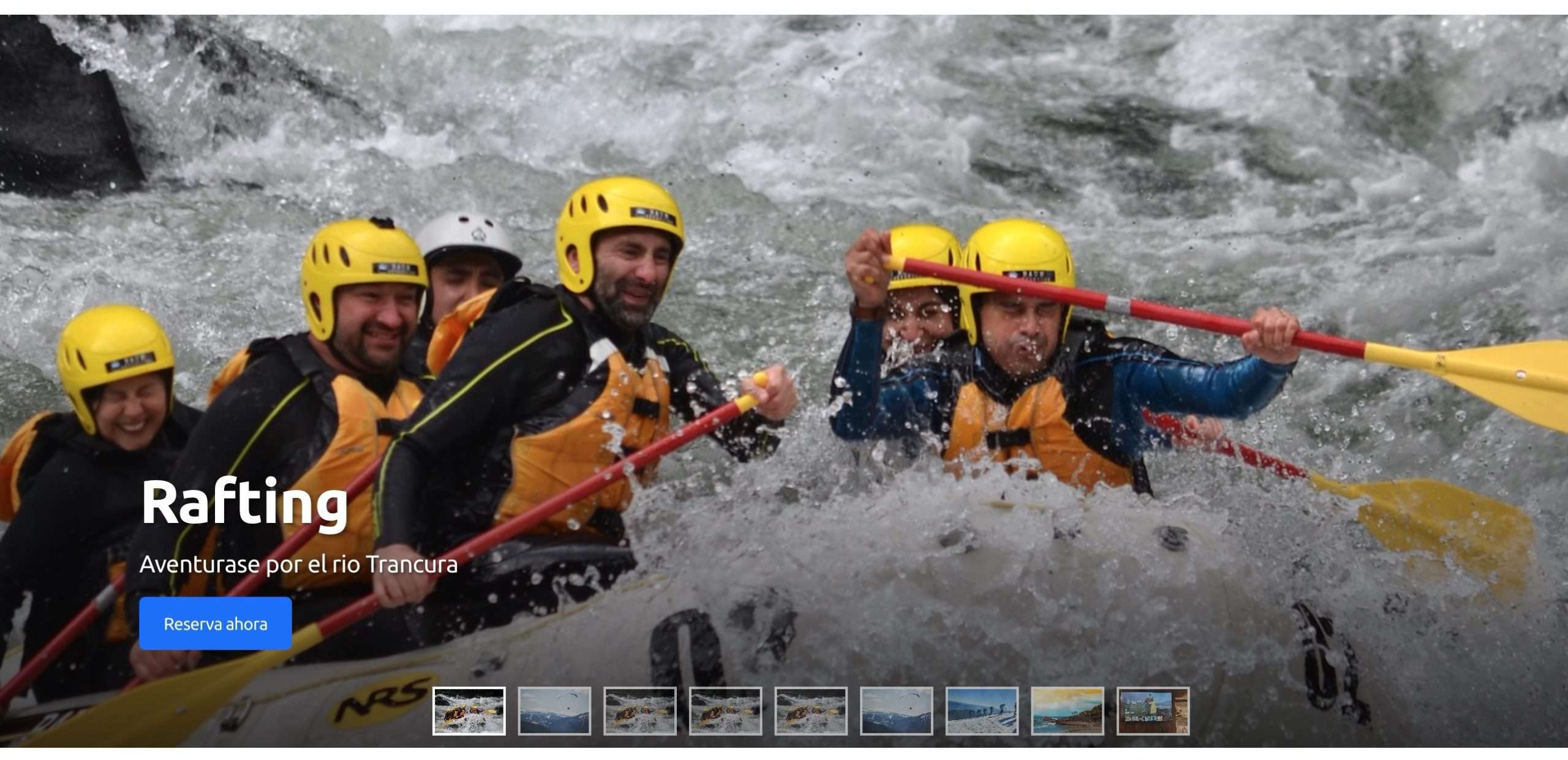
El Carrusel de Imágenes es una sección visual de tu Página Web donde puedes mostrar imágenes destacadas que aparecen al inicio de la página, en formato de presentación. Sirve para resaltar ofertas, experiencias destacadas, temporadas especiales o cualquier información que quieras mostrar de forma atractiva.
El carrusel te permite agregar imágenes con título, descripción y un botón con enlace. Esto es útil para dirigir a tus visitantes hacia una actividad específica, una promoción o incluso un formulario de contacto.
Beneficios:
- Mejora la primera impresión de tu sitio web.
- Atrae la atención con imágenes llamativas.
- Dirige a tus visitantes a secciones clave de tu sitio.
Cómo agregar un slide al carrusel
Para agregar una nueva imagen al carrusel:
- Sube una imagen: Haz clic o arrastra una imagen al recuadro. El tamaño mínimo recomendado es de 1200x800px. Formatos aceptados: JPG, PNG y WebP.
- Completa los campos:
- Descripción (opcional): Puedes agregar más contexto o un mensaje llamativo.
- Texto del botón (opcional): Define el texto del botón que se mostrará, por ejemplo “Ver más” o “Reservar ahora”.
- URL del botón (opcional): Es el enlace al que llevará el botón, como una actividad, formulario o promoción.
- Haz clic en Guardar Slide para que se agregue al carrusel.
Editar o eliminar un slide
En Lista de Slides verás todas las imágenes incluidas en ese Hero Carousel. Cada tarjeta muestra su posición actual, por ejemplo 1 / 3.
- Para editar, usa el botón Editar del slide que quieras modificar.
- Para eliminar, usa el botón Eliminar y confirma la acción.
Reordenar los slides
Puedes definir el orden en que aparecerán los slides directamente desde Lista de Slides:
- Ubica el icono para arrastrar que aparece en la parte superior del slide.
- Arrastra el slide hasta la nueva posición y suéltalo dentro de la lista.
- El nuevo orden se guarda automáticamente y la vista previa del Hero Carousel se actualiza.
Mientras se guarda el orden, las acciones de la lista quedan momentáneamente deshabilitadas. Si la lista cambió al mismo tiempo en otra sesión, el sistema no sobrescribe esos cambios y restaura el orden vigente.
Vista previa del carrusel
El lienzo del Constructor muestra cómo se verá el Hero Carousel dentro de la página. La vista previa se actualiza cuando agregas, editas, eliminas o reordenas slides.
Esta vista previa te ayuda a revisar las imágenes, el orden, los textos y los botones antes de publicar los cambios de la página.
Recomendaciones de uso
- Usa imágenes de buena calidad que representen tus actividades o destinos.
- Mantén los textos cortos y atractivos.
- Asegúrate de que el botón lleve a una sección útil (por ejemplo, una reserva o una actividad).
- Actualiza tu carrusel con frecuencia para mantener tu sitio web dinámico y relevante.
Ahora optimizado para celulares
¡Mejoramos la forma en que tu agencia se presenta online! Antes solo era posible subir una imagen para el carrusel principal, optimizada para pantallas de computador. Ahora, además de esa imagen principal, puedes subir una versión especialmente diseñada para dispositivos móviles.
Esto significa que tu carrusel se verá perfecto sin importar desde dónde te visiten: el sistema mostrará automáticamente la imagen más adecuada según el dispositivo.
> Beneficio: Una experiencia visual mucho más profesional y atractiva para tus potenciales clientes, especialmente aquellos que navegan desde el celular.
Con esta mejora, garantizamos que tus promociones, actividades destacadas y banners luzcan siempre de forma impecable.
Para agregar una nueva imagen al carrusel:
- Sube una imagen: Haz clic o arrastra una imagen al recuadro. El tamaño mínimo recomendado es de 1200x800px para computadores. También puedes subir una versión para celulares.
- Completa los campos:
- Descripción (opcional): Puedes agregar más contexto o un mensaje llamativo.
- Texto del botón (opcional): Define el texto del botón que se mostrará, por ejemplo “Ver más” o “Reservar ahora”.
- URL del botón (opcional): Es el enlace al que llevará el botón, como una actividad, formulario o promoción.
- Haz clic en Guardar Slide para que se agregue al carrusel.