
Escribe al menos 2 letras para buscar en todo el manual.
Asociados (Partners)
Gestión de socios comerciales y vendedores externos.
En simple: personas o empresas que te traen clientes (hoteles, agencias amigas, comisionistas).
Se conecta con: Cotizaciones (ventas atribuidas), Control Financiero (comisiones), Clientes (origen del cliente), Mensajes (comunicación).
Ruta principal: Equipo Comercial → Adicionar / Listado
Asociados
- ¿Qué son los Asociados?
- Cómo registrar un Asociado
- Flujo completo: de la venta al pago
- Portal de reservas del Asociado
- Link de recomendación del Asociado
- Cómo asignar un Asociado como vendedor
- Visualizar comisiones en Reporte de Partners
- Dónde ver los asociados en el Dashboard
- Notificaciones automáticas para Asociados
¿Qué son los Asociados?
Los Asociados o Partners son personas o empresas que revenden y comercializan tus actividades turísticas. No operan el servicio directamente, sino que actúan como intermediarios de venta.
Ejemplos de Asociados:
- Agencias de viajes B2B que ofrecen tus tours a sus clientes
- Hoteles que recomiendan y venden tus servicios
- Operadores turísticos que incluyen tus actividades en sus paquetes
- Afiliados o revendedores autorizados
Diferencia entre Asociados y Colaboradores
- Asociados: Revenden/comercializan tus servicios (agencias B2B, hoteles que refieren clientes)
- Colaboradores: Operan el servicio (guías, transportistas, proveedores directos)
- Saber quién vendió cada actividad.
- Definir comisiones por venta (en porcentaje o monto fijo).
- Llevar un registro automático de sus ventas.
- Ver sus resultados en reportes mensuales.
- Aplicar tarifas especiales para asociados específicos.
Las ventas individuales de asociados se revisan en Pagos y gastos (`/pagos-y-gastos`), donde puedes controlar comisiones por porcentaje o monto fijo por cada actividad vendida.
Flujo completo: de la venta al pago
- Registra al asociado en Equipo Comercial → Adicionar.
- Define un valor general o una comisión específica para cada actividad.
- Al agregar la actividad a un cliente, selecciona al asociado en el campo Vendedor.
- Asigna la fecha del servicio. Sin fecha, la venta no puede aparecer en el período correspondiente de Pagos y gastos.
- En Financiero → Pagos y gastos, revisa la comisión y registra el pago cuando realmente se lo entregues al asociado.
No confundas los dos saldos:
- Clientes con deuda muestra cuánto debe pagar el cliente por su reserva.
- Pagos y gastos muestra cuánto debe pagar la agencia a colaboradores, asociados o vendedores.
Cómo registrar un Asociado
Ruta: Equipo Comercial → Adicionar
- Ve a la sección Asociados y haz clic en Adicionar.
- Completa el nombre, país, ciudad, dirección, email y teléfono.
- Si quieres registrar sus pagos, añade también su banco y cuenta.
- En Costo General, define la regla que se usará cuando la actividad no tenga una comisión propia.
- En Actividades Asociadas, selecciona las actividades que correspondan y define una comisión específica como porcentaje o valor fijo.
Si activas rangos por personas, puedes elegir un paquete. Ese valor reemplaza al general en los reportes.
Para modificar un asociado existente, entra a `/edit-provider/?partner_id=ID` y ajusta sus Actividades Asociadas y comisiones.
> 💡 Puedes asociar a una persona con una o varias actividades específicas y establecer cuánto gana por cada una.
Portal de reservas del Asociado
Al editar un asociado encontrarás la opción Permitir reservas en el sistema de la agencia y el botón Link portal Asociado.
- Si la opción está desactivada, el asociado puede consultar su información, pero no crear reservas desde el portal.
- Si está activada, puede abrir el enlace y registrar reservas directamente en el sistema de tu agencia.
- Las reservas creadas desde ese portal quedan atribuidas al asociado como vendedor.
Link de recomendación del Asociado
Al editar un asociado encontrarás su Link de recomendación. Puedes copiarlo y enviárselo para que lo comparta con sus clientes.
Video tutorial: Cómo usar el Link de recomendación del Asociado
Cuando una persona entra a la página web de tu agencia desde ese enlace:
- La recomendación se conserva durante 90 días en ese navegador.
- Si realiza una reserva online, el asociado queda registrado automáticamente como vendedor.
- Si después visita el enlace de otro asociado, se utiliza la recomendación más reciente.
- El asociado no se agrega como colaborador operativo de la actividad.
Cómo asignar un Asociado como vendedor
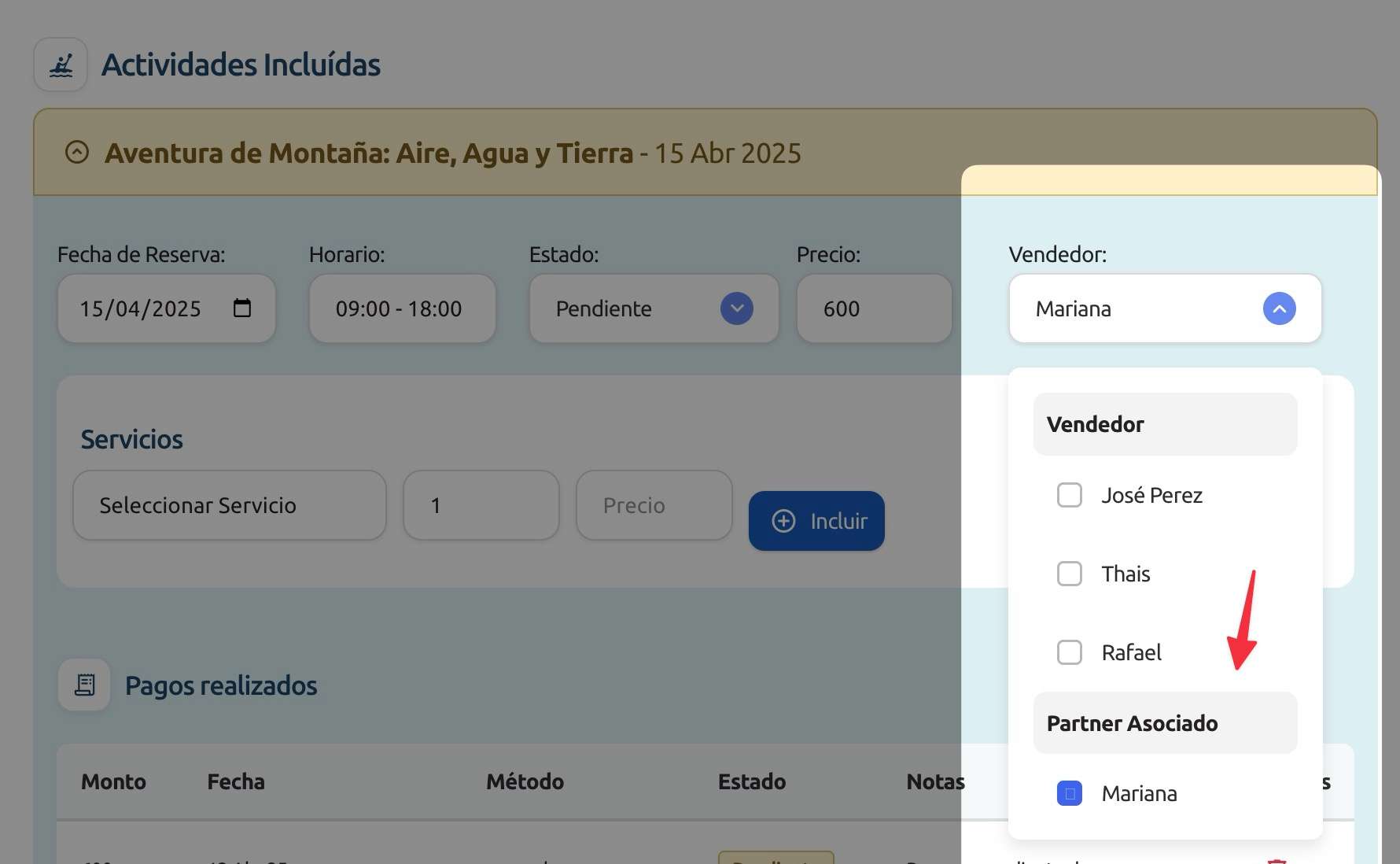
Cuando registres una reserva o actividad, verás un campo llamado Vendedor.
- En el detalle de la actividad, haz clic en el campo Vendedor.
- Verás una lista dividida entre:
- Partner Asociado (aparecen debajo).
- Selecciona el nombre del asociado correspondiente.
Antes de revisar la comisión, confirma que la actividad tenga una fecha. Pagos y gastos organiza las ventas por el mes y año del servicio.
Visualizar comisiones en Reporte de Partners
Puedes revisar las ventas individuales y comisiones de cada asociado desde Pagos y gastos en `/pagos-y-gastos`, en la sección Reporte de Partners.
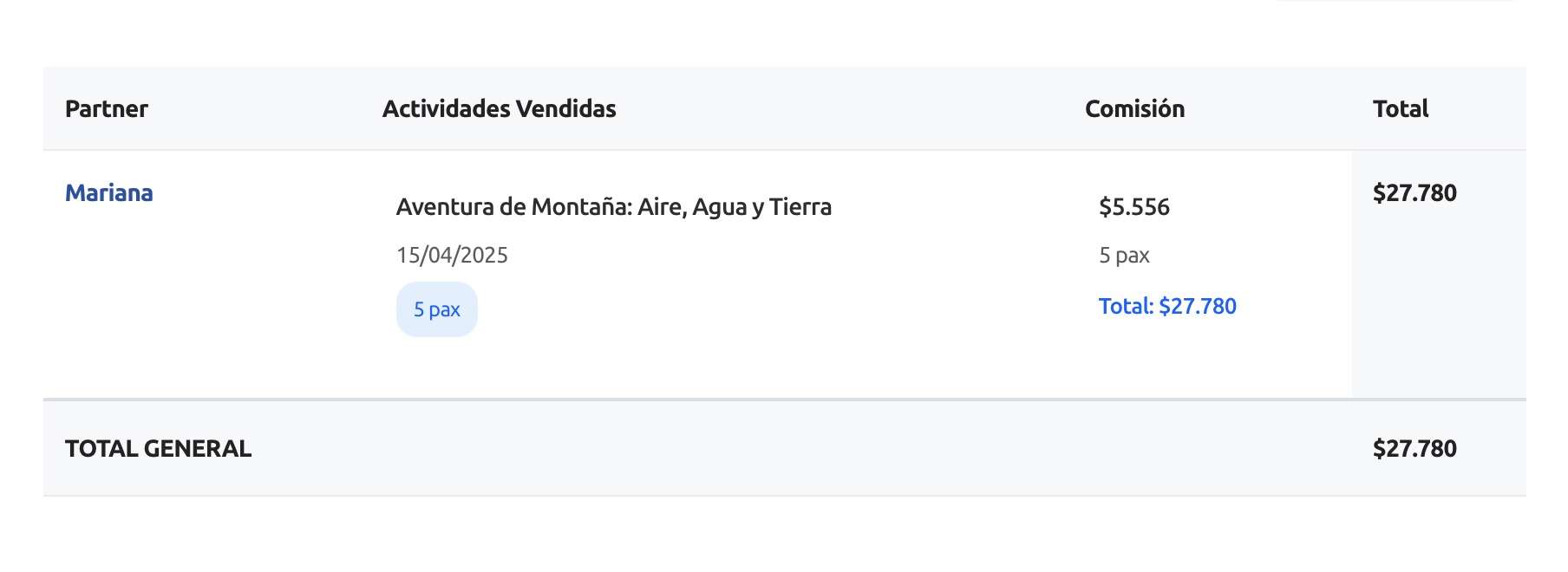
- Selecciona el mes y año que deseas consultar.
- Verás el nombre del asociado, actividades vendidas, pasajeros, comisión y total a pagar.
- Si necesitas registrar o revisar pagos de comisión, usa el bloque de pago de la fila correspondiente.
Puedes modificar el total de una fila cuando necesites un ajuste puntual. Este cambio corrige el monto calculado, pero no registra un pago. Para dejar constancia de que el asociado recibió el dinero, usa Pagar.
Dónde ver los asociados en el Dashboard
En la pantalla principal del sistema (Dashboard), dentro de la tabla de reservas, verás una columna llamada Vendedor / Asociados.
https://touragencyapp.com/wp-content/uploads/2025/04/[email protected]Ahí aparece:
- El nombre del vendedor interno o del asociado que realizó la venta.
- Si es un *partner asociado*, se muestra claramente como Reserva Online o con el nombre del partner.
Notificaciones automáticas para Asociados
Ruta: Configuración → Notificaciones
Cada vez que se confirma una reserva donde un asociado ha sido marcado como vendedor, el sistema:
- Envía un correo electrónico al asociado.
- También puede enviar un mensaje por WhatsApp (si está habilitado).
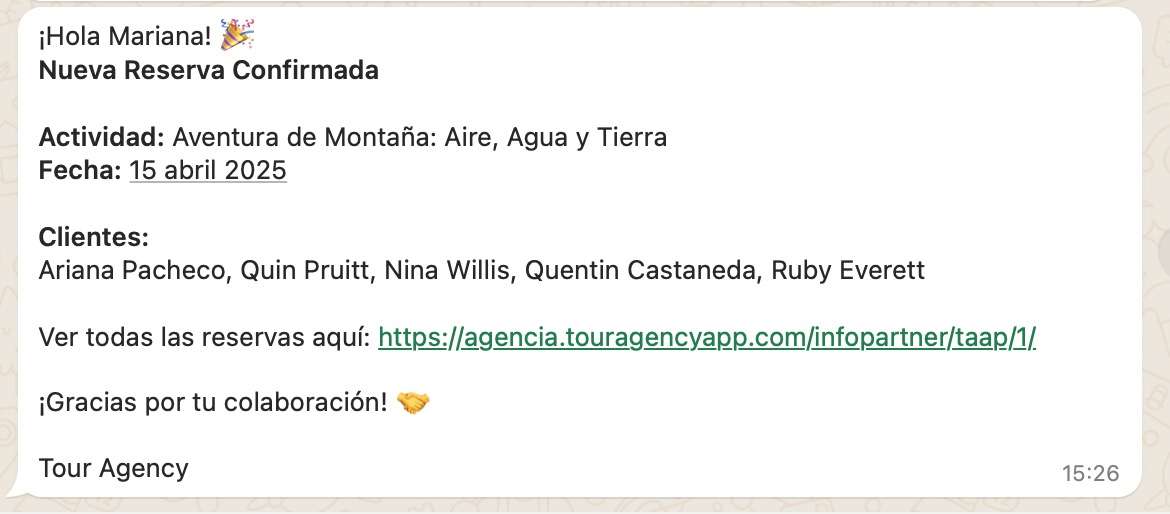
> 🔔 Esto mejora la comunicación con tus colaboradores, asegurando que estén informados al instante de sus ventas.