
Escribe al menos 2 letras para buscar en todo el manual.
Notificaciones
Notificaciones de reservas por email o correo electrónico
Ruta: Configuración → Notificaciones (`https://touragencyapp.com/config-notifications`)
En esta pantalla configuras los emails automáticos de las reservas: nueva reserva, recordatorio y agradecimiento. También defines sus templates y qué datos de la reserva incluye cada envío.
Activa Avisarme cuando un usuario asociado cree una reserva para recibir en TAPP y por email un aviso cuando una cuenta asociada agregue una actividad, arriendo, alojamiento o paquete. El aviso indica quién reservó, para qué cliente o grupo, qué servicio agregó y los datos disponibles de la reserva. Los paquetes generan un solo aviso.
Notificaciones al Colaborador
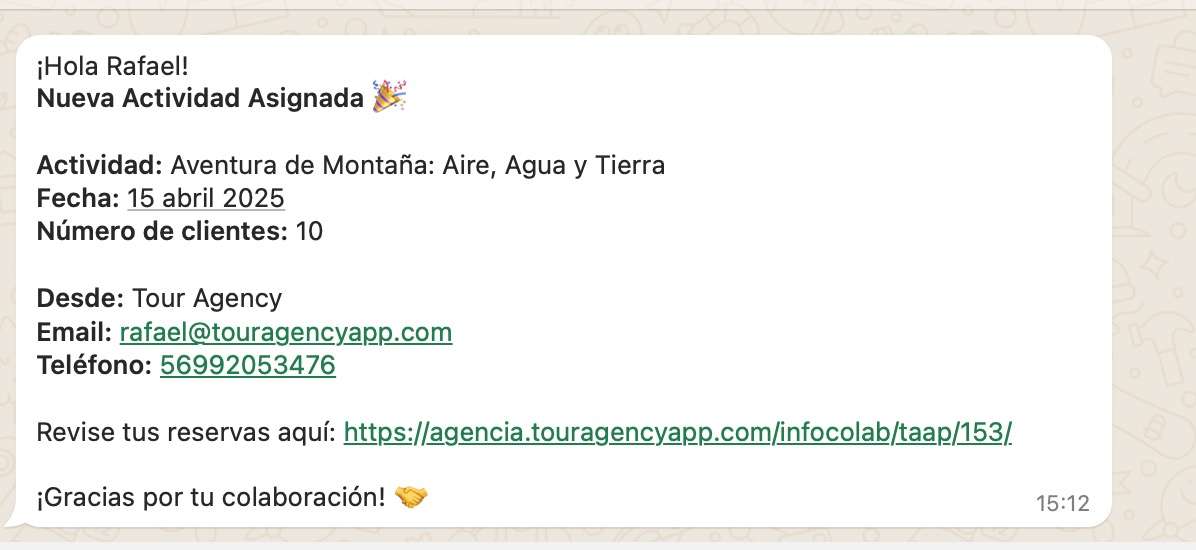
Cuando asignas una actividad a un colaborador, el sistema envía automáticamente una notificación por e-mail y también por WhatsApp, si el número está registrado.
Enviar notificaciones con Gmail, Microsoft o SMTP
Ruta: Integraciones → Email (`https://touragencyapp.com/integrations-email`)
Conecta Gmail, Microsoft o configura SMTP para enviar notificaciones con el correo de tu agencia.
En simple: eliges un solo medio de envío: Gmail, Microsoft o los datos SMTP entregados por tu proveedor.
Te ayuda a: que las notificaciones salgan con tu identidad y puedas responder directo.
Se conecta con: Configuración → Notificaciones (`https://touragencyapp.com/config-notifications`).
- Activa Usar email personal.
- Elige Con Gmail, Con Microsoft o Con SMTP.
- Completa la conexión elegida.
- Presiona Guardar Configuración.
Conectar Gmail para enviar notificaciones
Ruta: Integraciones → Email (`https://touragencyapp.com/integrations-email`)
- Activa Usar email personal y elige Con Gmail.
- Presiona Conectar con Google.
- Inicia sesión en la cuenta que enviará los correos y autoriza el envío.
- Al volver, revisa que Gmail muestre Estado: Conectado y el email conectado.
- Presiona Guardar Configuración para conservar Gmail como medio de envío.
Conectar Microsoft para enviar notificaciones
Ruta: Integraciones → Email (`https://touragencyapp.com/integrations-email`)
- Activa Usar email personal y elige Con Microsoft.
- Presiona Conectar con Microsoft.
- Inicia sesión con la cuenta Microsoft 365, Outlook o Hotmail que enviará los correos y autoriza el envío.
- Al volver, revisa que Microsoft muestre Estado: Conectado y el email correcto.
- Presiona Guardar Configuración para conservar Microsoft como medio de envío.
Si compraste el correo en GoDaddy pero la cuenta abre en Microsoft 365 u Outlook, usa Con Microsoft. Es la opción recomendada y evita depender de la contraseña SMTP.
Cuando Microsoft acepta el envío, el sistema lo registra como enviado al servicio. La entrega final todavía depende de Microsoft y de las reglas del correo destinatario.
Configurar SMTP para enviar notificaciones
Ruta: Integraciones → Email (`https://touragencyapp.com/integrations-email`)
Usa SMTP cuando quieras enviar desde un servidor de correo distinto de Gmail o Microsoft. Solicita estos datos a tu proveedor de correo; no copies valores de otra cuenta.
- Activa Usar email personal y elige Con SMTP.
- Presiona Configurar SMTP.
- Completa los campos entregados por tu proveedor:
- Puerto: puerto de conexión.
- Usuario: usuario de la cuenta SMTP.
- Clave: contraseña o clave SMTP.
- Seguridad: TLS, SSL o Sin seguridad, según indique el proveedor.
- Email envío: dirección que aparecerá como remitente.
- Nombre envío: nombre de la agencia o del remitente que verá el destinatario.
- Presiona Guardar SMTP.
La clave guardada no vuelve a mostrarse. Si editas los otros campos y dejas la clave vacía, se conserva la clave existente.
El estado Listo confirma que están guardados el servidor, puerto, usuario y clave. No confirma por sí solo que el proveedor acepte la conexión.
Probar el envío de email
Ruta: Integraciones → Email (`https://touragencyapp.com/integrations-email`)
Selecciona Con Gmail, Con Microsoft o Con SMTP y presiona el botón global Probar envío. La prueba usa exactamente el medio seleccionado y envía un correo al email de la agencia o, si este falta, al email principal de su cuenta. No cambia ni guarda la selección.
Gmail y Microsoft deben mostrar Conectado antes de probar. Para SMTP, la prueba usa los campos visibles aunque todavía no los hayas guardado.
Mientras se realiza la prueba verás Probando envío.... Al terminar, la misma sección confirma el proveedor y el destinatario o explica si falta conectar la cuenta elegida. Cuando seleccionas SMTP también informa si debes revisar las credenciales, la conexión, el puerto, la seguridad o el email remitente. Si el dominio usa Microsoft 365 y los datos SMTP no corresponden, informa `smtp.office365.com`, puerto `587` y seguridad `TLS` antes de conectar. La espera máxima visible es de 30 segundos y el botón vuelve a quedar disponible aunque el servicio no responda.
Si la configuración Microsoft 365 es correcta pero la conexión falla antes de validar la cuenta, el mensaje lo indica: todavía no se comprobaron el usuario ni la clave. Si Microsoft responde con un rechazo de autenticación, entonces debes revisar las credenciales o confirmar que el administrador permita SMTP autenticado. Para cuentas Microsoft 365, normalmente conviene usar Con Microsoft.
Si falta servidor, puerto, usuario o clave, la prueba pedirá completar la configuración antes de intentar el envío.
Estas notificaciones incluyen:
- Nombre de la actividad.
- Fecha programada.
- Número de clientes.
- Nombre de tu agencia y datos de contacto.
Templates automáticos al cliente
- Template Nueva Reserva: usa `{reserva_resumen}` para mostrar el resumen de pago/reserva y `{reserva_productos}` para insertar automáticamente actividades, arriendos y alojamientos de la reserva.
- Template Recordatorio: se envía automáticamente 1 día antes de la actividad.
- Template Agradecimiento: se envía automáticamente 1 día después de la actividad.
- En el template de agradecimiento puedes usar los links de Google y TripAdvisor configurados en Online → Identidad del sitio (`/web-online-sales`).
- Si la reserva incluye un solo tipo de producto, se usa su template específico.
- Si combina dos o más tipos, se usa el template General.
- Las agencias nuevas ya cuentan con un contenido General predefinido. Solo se guarda una versión propia cuando editas y guardas el template.
- Si un template está vacío al momento del envío, se usa el contenido predefinido de ese mismo tipo. Para detener una notificación debes apagar su switch.
- Actividades: puedes incluir fecha, hora, precio, incluido, no incluido, qué traer y políticas.
- Arriendos: puedes incluir inicio, fin, cantidad y precio.
- Alojamientos: puedes incluir inicio, fin, noches, adultos, niños y total.
Enviar notificación en editar cliente
En `editar cliente`, el bloque Notificaciones permite enviar un email al cliente usando un template y los ítems seleccionados de la reserva.
Alcance de la notificación
- Todos los ítems: envía la información de todas las actividades, arriendos y alojamientos de la reserva.
- Seleccionar ítems: envía solo los productos marcados en Ítems incluidos.
Puedes seleccionar una o varias actividades, arriendos o alojamientos. El selector muestra cuántos ítems están seleccionados, por ejemplo 2 seleccionados.
Template
El sistema elige el template según los ítems incluidos:
- Solo actividades: Actividad.
- Solo arriendos: Arriendo.
- Solo alojamientos: Alojamiento.
- Mezcla de tipos: General.
Totales del email
Cuando envías solo algunos ítems, `{reserva_resumen}`, `{reserva_total}`, `{reserva_pagado}` y `{reserva_deuda}` se calculan únicamente con los productos seleccionados, usando los mismos totales que aparecen en la tabla de resumen del cliente.
Los bloques antiguos `ACTIVITY_BLOCK_START/END`, `EQUIPMENT_BLOCK_START/END` y `LODGING_BLOCK_START/END` ya no se usan. Si un template antiguo todavía los tiene, reemplaza toda esa sección por `{reserva_productos}`.
Beneficios:
- El colaborador está informado al instante de sus asignaciones.
- Evitas malentendidos o confusiones.
- Toda la información clave está clara y accesible.
Notificaciones automáticas sin costo
Las notificaciones por WhatsApp a colaboradores no tienen costo adicional. El sistema envía automáticamente los detalles de la reserva cuando asignas un colaborador a una actividad.
> Nota importante: Hoy día estas notificaciones se envían desde un número del sistema.
Recordatorios
Actualmente, los recordatorios posteriores a proveedores se reenvían manualmente.
Esto facilita la comunicación entre tu equipo y mejora la organización general de tu operación.