
Escribe al menos 2 letras para buscar en todo el manual.
Cotizaciones
Creación y gestión de cotizaciones para clientes.
En simple: es tu “propuesta bonita por link” para cerrar la venta sin escribir todo por WhatsApp.
Se conecta con: Productos (lo que puedes incluir), Clientes (a quién se lo envías), Dashboard (cuando se confirma, pasa a calendario), Control Financiero (pagos y deudas), Diseñador Web (marca y redes).
Ruta principal: Cotización y Paquetes → Adicionar / Listado
Cotizaciones
- Crear Cotización
- Incluir servicios
- Incluir vuelos
- Aplicar descuentos, margen y comisión
- Imagen de cabecera y textos personalizados
- Ver y compartir la cotización
- Generar PDF de la cotización
- Publicar paquete online
- Acciones disponibles en el listado
Crear Cotización
Para comenzar una nueva cotización, dirígete a la sección Editar Cotización. Aquí podrás personalizar todos los aspectos básicos antes de agregar las actividades.
Campos principales
- Nombre de la cotización: Escribe un nombre identificador para esta propuesta. Ejemplo: *Viaje Flor López abril 2025*.
- Cliente: Selecciona un cliente ya registrado o déjalo en blanco si aún no está creado.
- Validez: Define hasta qué fecha será válida esta cotización.
- Vendedor: Puedes seleccionar una persona de tu equipo o un asociado externo que realiza ventas por comisión.
- Método de Pago: Es opcional, puedes dejarlo vacío o elegir una forma de pago.
- Número de Personas: Indica cuántas personas participarán. Este número se usará para calcular automáticamente el valor total de las actividades.
- Estado: Puedes seleccionar entre: Cotización, Confirmada, Aceptada, Anulada o Rechazada.
Incluir servicios
En la sección Incluir servicios, puedes armar el itinerario y los costos por día con actividades, arriendos, alojamientos y vuelos.
¿Cómo funciona?
- Título del día: Puedes escribir algo representativo como “Día 1 – Llegada y city tour”.
- Selecciona las actividades: Usa el menú para elegir una o varias actividades ya creadas en tu cuenta.
- Día: Elige la fecha exacta en que se realizarán esas actividades.
- Para agregar más días, haz clic en el botón + y repite el proceso para cada jornada del tour.
Incluir vuelos
Dentro del día correspondiente, pulsa Agregar vuelo. Se abrirá una ventana para completar toda la reserva aérea sin salir de la cotización.
En Itinerario puedes agregar uno o varios tramos. Cada tramo solicita aerolínea, número de vuelo, origen y destino IATA, salida y llegada local, terminales, cabina, clase tarifaria y, cuando corresponda, la aerolínea que opera el vuelo. Al elegir un aeropuerto, Tour Agency App completa su nombre y zona horaria; la duración se calcula automáticamente. La búsqueda de aerolíneas y aeropuertos usa los mismos directorios de la ficha del cliente, y una aerolínea nueva queda disponible para tu agencia.
En Tarifas y equipaje, agrega una línea por tipo de pasajero e indica cantidad, tarifa base, impuestos, otros cargos y precio de venta por persona. También puedes registrar las piezas y kilos de equipaje de mano y facturado. El costo y el margen se calculan automáticamente; no se escriben manualmente. La suma de pasajeros de todas las tarifas debe coincidir con el Número de Personas de la cotización.
El bloque comercial permite registrar proveedor o consolidador, fuente y condiciones tarifarias. Estos datos, junto con costos y márgenes, son internos. El cliente verá en el enlace, correo y PDF el itinerario, equipaje, condiciones y precios de venta, pero no verá tus costos ni márgenes.
Puedes editar o eliminar el vuelo desde su tarjeta. El vuelo forma parte solamente de esa cotización: no crea un producto público ni una reserva en la ficha del cliente. Por esta razón, una cotización con vuelos no se puede publicar como paquete reutilizable y Incluir en el calendario agrega los demás servicios, pero omite los vuelos.
Colaboradores en la cotización
Cuando agregas un colaborador o item desde Colaboradores y Items, el sistema lo incluye por defecto en el total de la cotización.
Si ese costo debe quedar solo como costo operativo y no cobrarse al cliente, desactiva Sumar al total debajo del nombre del colaborador. El colaborador seguirá agregado a la cotización, pero su monto no se incluirá en Suma actividades, descuento, margen, comisión ni total final.
También puedes indicar a qué item del día pertenece ese colaborador. Debajo del colaborador aparece Asignar a item y puedes elegir entre:
- Actividades
- Arriendos
- Alojamientos
Cuando guardas y vuelves a abrir la cotización, esa selección se mantiene. Si agregas otra actividad, arriendo o alojamiento en el mismo día, los selectores de colaboradores se actualizan sin borrar la selección que ya existía.
Colaboradores al incluir la cotización en el calendario
Si activas Incluir en el calendario, el sistema crea los clientes y los items de la cotización en el calendario interno.
Cuando el colaborador está asignado a una actividad, arriendo o alojamiento, esa asignación se lleva al calendario junto con el producto creado para ese cliente/grupo.
Así, al presionar Incluir en el calendario, no solo se crean los productos de la cotización: también se guardan los colaboradores que dejaste asociados a cada item.
Aplicar descuentos, margen y comisión
A la derecha del listado de actividades verás una caja llamada Aplique en el total.
- Descuento (%): Reduce el total para ofrecer un precio promocional.
- Margen (%): Añade una ganancia sobre el costo.
- Comisión (%): Suma una comisión si corresponde a un vendedor externo.
> Ejemplo: si una actividad cuesta $50.000 y agregas 2 personas, el total será $100.000. Luego se aplican los porcentajes definidos.
Imagen de cabecera y textos personalizados
Personaliza tu cotización con una presentación visual y textual clara.
Imagen de cabecera
Ahora puedes subir dos versiones de imagen de cabecera:
- Una optimizada para pantallas de escritorio
- Otra adaptada especialmente para dispositivos móviles
Con esta mejora, la imagen se adapta automáticamente según desde dónde el cliente esté viendo la cotización.
¿Por qué es útil?
- Garantiza una presentación visual más profesional.
- Aumenta la claridad del mensaje en cualquier pantalla.
- Refuerza la percepción de marca de tu agencia.
> ✅ Consejo: Usa imágenes con proporciones adecuadas a cada tipo de pantalla para lograr un diseño equilibrado y visualmente atractivo.
Texto de Introducción
Aquí puedes escribir una breve bienvenida, presentación del tour o contexto general. Por ejemplo:
> *Hola Flor, te dejamos aquí la propuesta para tu viaje por San Pedro de Atacama. Incluye actividades increíbles pensadas para ti.*
Texto final Cotización
Ideal para cerrar con un llamado a la acción o detalles de pago:
> *Si estás de acuerdo, puedes aceptar esta propuesta directamente en el enlace. ¡Estamos felices de acompañarte en este viaje!*
Ver y compartir la cotización
Una vez creada, verás un botón Link cotización. Ese enlace lleva a una página web donde tu cliente puede:
- Revisar el itinerario día por día
- Ver las actividades con imágenes
- Consultar precios por persona
- Aceptar la cotización directamente desde ahí
Generar PDF de la cotización
En simple: te permite abrir una versión lista para imprimir o guardar como PDF sin tener que copiar nada a mano.
Te ayuda a: enviar una propuesta más formal, dejar respaldo del itinerario y compartir un archivo fácil de reenviar por correo o WhatsApp.
Se conecta con: Ver y compartir la cotización, Dashboard, Clientes.
Ruta: Cotización y Paquetes → Adicionar / Editar cotización
Cuando la cotización ya está guardada, en el bloque de acciones verás el botón Generar PDF junto a:
- Incluir en el calendario
- Link cotización
- Publicar Paquete
¿Dónde aparece?
El botón aparece dentro de la misma pantalla de la cotización, en la parte de acciones que se muestra después de guardar.
¿Qué hace?
Al hacer clic en Generar PDF, se abre la vista de impresión de esa cotización en una pestaña nueva y se activa automáticamente la ventana para imprimir o guardar como PDF.
¿Por qué te sirve?
- Te deja enviar una versión más limpia y formal de la propuesta.
- Te ayuda a guardar respaldo interno de lo que le ofreciste al cliente.
- Te permite compartir el itinerario en formato PDF cuando el cliente prefiere archivo en vez de link.
- Te ahorra tiempo porque no tienes que rearmar la propuesta en otro documento.
Confirmar Cotización
Cuando el cliente hace clic en el botón Confirmar Cotización, se abre un formulario para Confirmar tus datos.
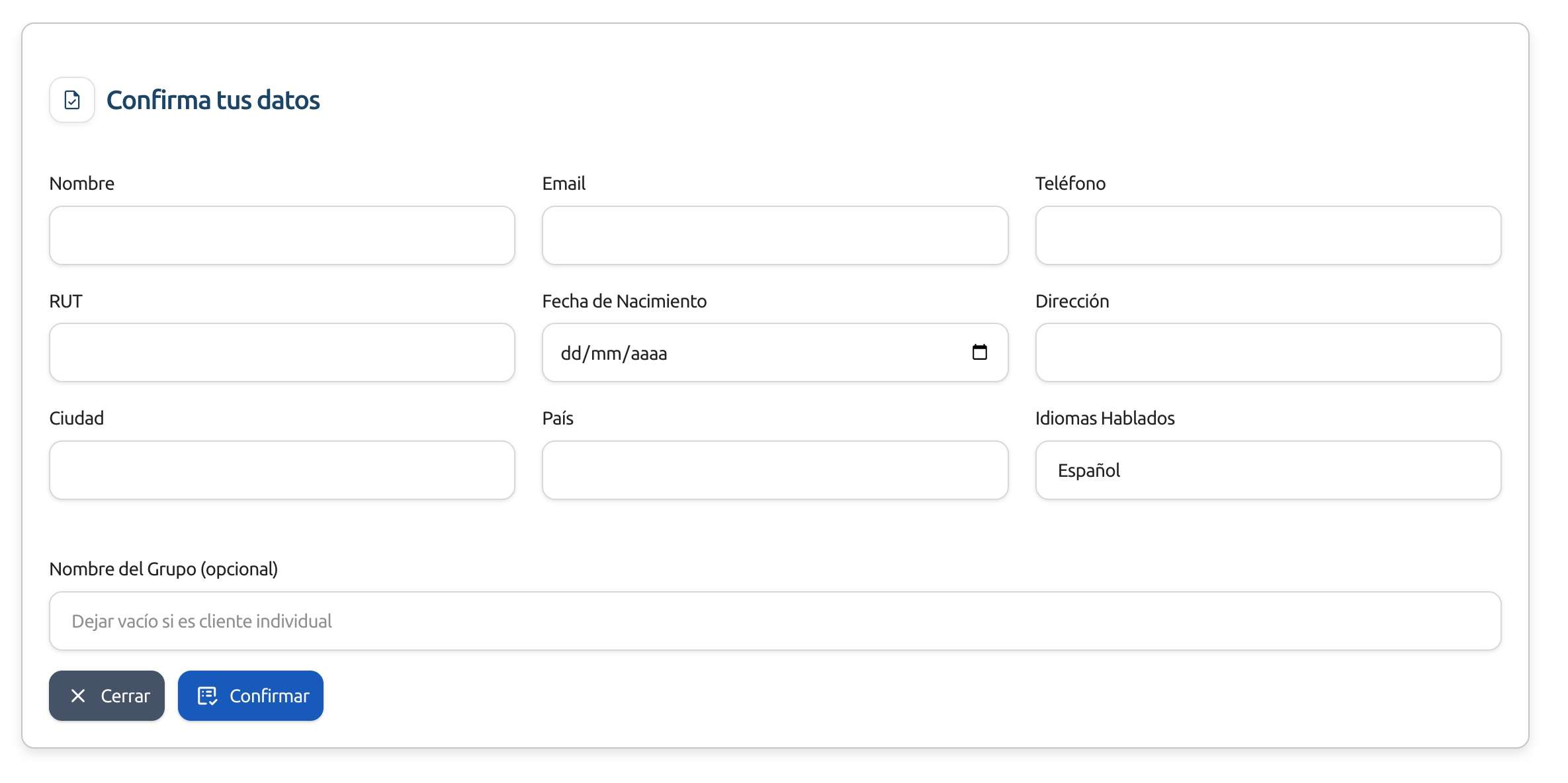
¿Qué sucede en esta etapa?
- Si no se ha seleccionado un cliente al crear la cotización, el formulario aparecerá completamente en blanco para que el cliente complete sus datos.
- Si ya se ha seleccionado un cliente previamente, los campos se llenarán automáticamente con su información, y solo deberá revisarlos y confirmar.
Campos solicitados:
- Nombre
- Teléfono
- RUT
- Fecha de Nacimiento
- Dirección
- Ciudad
- País
- Idiomas Hablados
- Nombre del Grupo (opcional)
Acciones disponibles en el listado
Desde la sección principal Cotizaciones, verás todas tus cotizaciones ordenadas por fecha.
Cada fila incluye varios botones de acción:
- Editar: Abre nuevamente la cotización para modificarla.
- Duplicar: Crea una copia exacta para ahorrar tiempo.
- Ver link: Abre la versión web que puedes enviar al cliente.
- PDF: Genera una versión descargable o imprimible de la cotización.
Además, en el listado de cotizaciones tienes dos pestañas para separar mejor el trabajo:
- Cotizaciones personalizadas
- Paquetes creados (muestra los paquetes que ya están publicados)
Publicar paquete online
En simple: ahora puedes transformar una cotización en paquete público y venderla desde tu web, sin salir de la experiencia del sitio.
Te ayuda a: publicar itinerarios listos para carrito, controlar cómo se muestra el precio y convertir más rápido.
Se conecta con: Cotizaciones, Diseñador Web, Pagos, Control Financiero.
Cómo publicarlo
En Cotización → Editar cotización, en la zona de acciones:
- Haz clic en Publicar Paquete.
- Confirma el mensaje.
- El botón cambia a Paquete Publicado.
- Valor Total
- Valor por Persona
Qué cambia con cada tipo de precio
- Valor Total: el precio del paquete se mantiene fijo, aunque cambie la cantidad de personas.
- Valor por Persona: el total se calcula multiplicando por la cantidad de personas seleccionadas.
Dónde aparece el paquete publicado
- En tu sitio público aparece el menú Paquetes cuando tienes paquetes publicados.
- El detalle se abre dentro del entorno web de agencia (mantiene menú, cabecera y navegación).
- Desde ahí el cliente puede usar Adicionar al Carrito.
Cómo se comporta la reserva en paquetes
- Si la cotización tiene fechas definidas, se usa ese flujo.
- Si la cotización no tiene fechas definidas, se muestra selector de personas + calendario para elegir fecha antes de agregar al carrito.
Recomendación práctica
- Usa Valor Total para paquetes cerrados (precio único del programa).
- Usa Valor por Persona cuando el valor depende del tamaño del grupo.
Envío de Reservas a Proveedores
¿Cómo funciona hoy?
Cuando confirmas una cotización o paquete:
Confirmación: La reserva se registra como confirmada en el sistema
Notificaciones: Se envían por actividad individual, no como paquete completo
Proceso actual:
- Confirmas la cotización/paquete
- Cada actividad incluida queda registrada con sus fechas
- Si en la cotización ya asignaste un colaborador a una actividad, esa asignación queda creada en el calendario
- Si no lo asignaste en la cotización, puedes asignarlo después desde la actividad del calendario
- Cada colaborador recibe notificación de su servicio específico cuando queda asignado a una actividad
Si tienes un paquete de 5 días con:
- Día 1: Transporte aeropuerto + City Tour
- Día 2: Tour volcán
- Día 3: Termas
- Día 4: Rafting
- Día 5: Transporte hotel - aeropuerto
Limitación actual
No hay envío automático de paquete completo a todos los proveedores con un solo clic.
Debes:
- Asignar o revisar el colaborador de cada actividad del paquete
- Cada uno recibe su notificación individual
- Si necesitas modificar o cancelar, debes hacerlo actividad por actividad
Cancelaciones y modificaciones
Para cancelar o modificar servicios de proveedores:
- Ve al calendario o a la actividad específica
- Edita o cancela la actividad
- El colaborador NO recibe automáticamente notificación de cancelación/cambio
- Debes contactarlo manualmente (por teléfono, WhatsApp o email)
Resumen: Flujo de trabajo con paquetes y proveedores
Hoy:
- Creas cotización/paquete → ✅
- Cliente acepta → ✅
- Asignas colaboradores por item en la cotización o después en el calendario → ✅
- Actividades, arriendos y alojamientos pueden guardar su colaborador al incluir en calendario → ✅
- Para cambios/cancelaciones contactas manualmente → Manual